ຮັກສາໄຟລ໌ PDF ຂອງທ່ານໃຫ້ ປອດໄພດ້ວຍການປົກປ້ອງຂັ້ນສູງ
ການປົກປ້ອງດ້ວຍລະຫັດຜ່ານ - ລັອກການເຂົ້າເຖິງເພື່ອເປີດ, ສະກັດ ຫຼື ແກ້ໄຂເອກະສານ PDF ຂອງທ່ານດ້ວຍການເຂົ້າລະຫັດຂັ້ນສູງ
ການຕັ້ງຄ່າຄວາມປອດໄພທີ່ຍືດຫຍຸ່ນ - ປັບແຕ່ງການປົກປ້ອງຕາມຄວາມສຳຄັນຂອງເອກະສານ ແລະ ຄວາມຕ້ອງການນຳໃຊ້
ຄວາມປອດໄພລະດັບວິສາຫະກິດ - ได้รับความไว้วางใจจากผู้คนหลายล้านในการปกป้องเอกสารทางธุรกิจและส่วนบุคคลที่ละเอียดอ่อน
ການປົກປ້ອງເອກະສານ
ລະຫັດຜ່ານ
ລາຍນ້ຳ
ປົກປ້ອງຢ່າງປອດໄພ ເອກະສານ PDF ຂອງທ່ານ
WPS PDF Protector ມີຄຸນສົມບັດຄວາມປອດໄພທີ່ຄົບຖ້ວນ ເພື່ອປົກປ້ອງເອກະສານທີ່ລະອຽດອ່ອນຂອງທ່ານຈາກການເຂົ້າເຖິງ, ການແກ້ໄຂ ແລະ ການແຈກຢາຍໂດຍບໍ່ໄດ້ຮັບອະນຸຍາດ.

ການປົກປ້ອງດ້ວຍລະຫັດຜ່ານ ແລະ ຄວາມປອດໄພທີ່ມີຄວາມຍືດຫຍຸ່ນ
ເພີ່ມການປົກປ້ອງດ້ວຍລະຫັດຜ່ານທີ່ມີພະລັງເພື່ອລັອກການເຂົ້າເຖິງໃນການເປີດ, ສະກັດ ຫຼື ແກ້ໄຂເອກະສານ PDF ຂອງທ່ານ. ກໍານົດມາດຕະການຄວາມປອດໄພທີ່ມີຄວາມຍືດຫຍຸ່ນຕາມຄວາມສຳຄັນຂອງເອກະສານ ເພື່ອຮັບປະກັນການປົກປ້ອງສູງສຸດໃນລະຫວ່າງການເກັບຮັກສາ, ການສົ່ງ ແລະ ການແບ່ງປັນ.
- ການເຂົ້າລະຫັດຂັ້ນສູງ: การเข้ารหัส 256 บิตปกป้องเอกสารของคุณด้วยมาตรฐานความปลอดภัยระดับเดียวกับกองทัพ.
- ການກຳນົດສິດທີ່ປັບແຕ່ງໄດ້: ຄວບຄຸມການເປີດ, ການແກ້ໄຂ, ການສະກັດ, ການສຳເນົາ, ການພິມ ແລະ ການເຂົ້າເຖິງການຕື່ມແບບຟອມ.
- ການປົກປ້ອງລາຍນ້ຳ: ເພີ່ມລາຍນ້ຳແບບກຳນົດເອງເພື່ອປົກປ້ອງຊັບສິນທາງປັນຍາ ແລະ ປ້ອງກັນການນຳໃຊ້ໂດຍບໍ່ໄດ້ຮັບອະນຸຍາດ.
ຄວາມປອດໄພ ແລະ ຄວາມໜ້າເຊື່ອຖືທີ່ທ່ານໄວ້ວາງໃຈໄດ້
ເມື່ອທຽບກັບຊອບແວອອນລາຍອື່ນໆ, WPS ຖືວ່າມີຄວາມປອດໄພກວ່າ ດ້ວຍປະສົບການຫຼາຍກວ່າສາມສິບປີ ແລະ ນະໂຍບາຍຄວາມເປັນສ່ວນຕົວທີ່ເຂັ້ມງວດ. ໃນຖານະທີ່ເປັນຊຸດໂປຣແກຣມສຳນັກງານທີ່ມີຊື່ສຽງ, WPS Office ໃຫ້ການປົກປ້ອງ PDF ທີ່ແຂງແກ່ນ ເຊິ່ງສອດຄ່ອງກັບມາດຕະຖານອຸດສາຫະກຳ.
ປະສົບການ 30+ ປີ
ໄດ້ຮັບຄວາມໄວ້ວາງໃຈຈາກຜູ້ຄົນຫຼາຍລ້ານຄົນทั่วโลก ສຳລັບຄວາມປອດໄພຂອງເອກະສານ
ນະໂຍບາຍຄວາມເປັນສ່ວນຕົວທີ່ເຂັ້ມງວດ
ເອກະສານຂອງທ່ານຍັງคงເປັນຄວາມລັບ ແລະ ປອດໄພ
ມາດຕະຖານອຸດສາຫະກຳ
ປະຕິບັດຕາມຂໍ້ກຳນົດຄວາມປອດໄພທົ່ວໂລກ
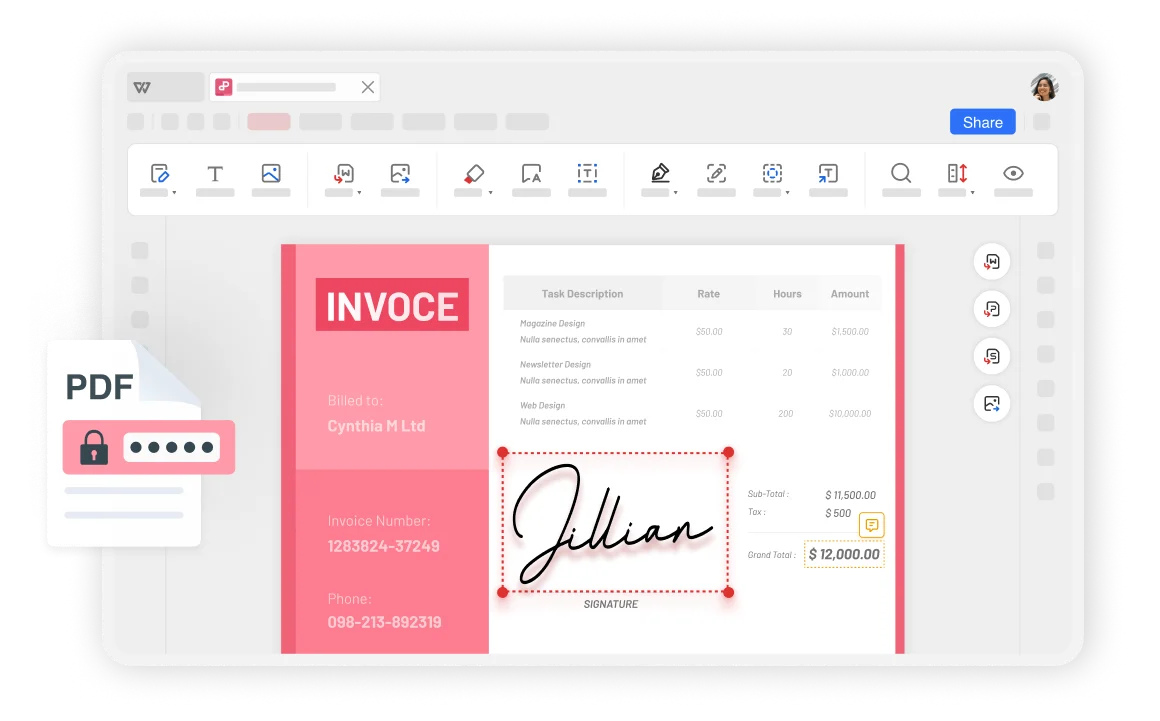
ຄວາມປອດໄພໃນຄລາວ
ການໃຊ້ບໍລິການຄລາວທີ່ມີປະສິດທິພາບຂອງ WPS Office ຊ່ວຍຮັບປະກັນຄວາມປອດໄພຂອງໄຟລ໌ PDF ທົ່ວ Windows, macOS, Linux, Android ແລະ iOS, ໂດຍປ້ອງກັນການດັດແກ້ໂດຍບໍ່ได้รับອະນຸຍາດ.
ການເຂົ້າເຖິງແບບສຳກົນ
ການໃຊ້ເຄື່ອງມື PDF ອອນລາຍຂອງ WPS Office ຊ່ວຍໃຫ້ອຸປະກອນໃດກਤໄດ້ສາມາດເຂົ້າເຖິງ ແລະ ສ້າງໄຟລ໌ PDF ຂອງທ່ານໄດ້, ເຊິ່ງຮັບປະກັນຄວາມສະດວກ ແລະ ຄວາມຍືດຫຍຸ່ນຂອງຜູ້ໃຊ້ໃນອຸປະກອນທີ່ຮອງຮັບ.
การປົກປ້ອງທີ່ເປັນມິດກັບຜູ້ໃຊ້
ຕົວປົກປ້ອງ PDF ບໍ່ພຽງແຕ່ใช้งานງ່າຍເທົ່ານັ້ນ ແຕ່ຍังຊ່ວຍໃຫ້ທ່ານປົກປ້ອງຂໍ້ມູນທີ່ລະອຽດອ່ອນ ແລະ ຂໍ້ມູນສຳຄັນສຳລັບການເຮັດວຽກ, ເອກະສານລັບ ຫຼື ໄຟລ໌ສ່ວນຕົວຢ່າງປອດໄພອີກດ້ວຍ.
ການປົກປ້ອງແບບງ່າຍດາຍ กระบวนการ
ເປີດ PDF
ເປີດໄຟລ໌ PDF ຂອງທ່ານໃນ WPS Office ແລະ ເລືອກ "Protect" ຢູ່ໃນແຖບ. ນີ້ຈະເຂົ້າເຖິງຄຸນສົມບັດຄວາມປອດໄພທີ່ຄົບຖ້ວນທີ່ມີໃຫ້ສຳລັບຄວາມຕ້ອງການປົກປ້ອງເອກະສານຂອງທ່ານ.
ປົກປ້ອງ PDF ຂອງທ່ານ
ຄລິກ "เข้ารหัส" ແລະ ເລືອກຕົວເລືອກການປ้องกัน, ເຊັ່ນ: ການເປີດ, ການແກ້ໄຂ ແລະ ການສະກັດ, ການຄັດລອກ ແລະ ການພິມ, ຫຼື ການໃສ່ລາຍນຳ້ເພື່ອປັບແຕ່ງການຕັ້ງຄ່າຄວາມປອດໄພຂອງທ່ານ.
ຢືນຢັນ PDF
ຕັ້ງຄ່າລະຫັດຜ່ານຂອງທ່ານ ແລະ ຄລິກ "confirm" ເພື່ອໃຫ້ການເຂົ້າລະຫັດສຳເລັດຟຣີ. PDF ຂອງທ່ານຖືກປົກປ້ອງຢ່າງປອດໄພແລ້ວດ້ວຍການຕັ້ງຄ່າຄວາມປອດໄພ ແລະ ຂໍ້ກໍານົດລະຫັດຜ່ານທີ່ທ່ານເລືອກ.

ສຳຫຼວດຄຸນສົມບັດເພີ່ມເຕີມ
WPS Office ມີຊຸດເຄື່ອງມື PDF ແລະ ໂປຣແກຣມຫ້ອງການທີ່ສົມບູນແບບຄຽງຄູ່ກັບ AI Photo Enhancer. ຕັ້ງແຕ່ການແກ້ໄຂ PDF ຈົນເຖິງການສ້າງເອກະສານ, ຮັບທຸກຢ່າງທີ່ທ່ານຕ້ອງການໃນແພລດຟອມດຽວທີ່ຊົງພະລັງ.


ຄຳຖາມທີ່ພบบ่อย ແລະ ຫົວຂໍ້ຍອດນິຍົມ
ຊອກຫາຄຳຕອບສຳລັບຄຳຖາມທົ່ວໄປກ່ຽວກັບການປົກປ້ອງ PDF ແລະ ສຳຫຼວດຄູ່ມືທີ່ກຳລັງມາແຮງເພື່ອເພີ່ມຄວາມປອດໄພຂອງເອກະສານຂອງທ່ານ.
คำถามที่พบบ่อย
ຫົວຂໍ້ຍອດນິຍົມ
ວິທີເຂົ້າລະຫັດໄຟລ໌ PDF
ຮຽນຮູ້ຂັ້ນຕອນທັງໝົດໃນການเข้ารหัสໄຟລ໌ PDF ເພື່ອປົກປ້ອງຂໍ້ມູນທີ່ລະອຽດອ່ອນດ້ວຍມາດຕະການຄວາມປອດໄພຂັ້ນສູງ.
ວິທີການเข้ารหัส WPS Writer
ປົກປ້ອງເອກະສານ WPS Writer ຂອງທ່ານດ້ວຍການເຂົ້າລະຫັດເພື່ອປົກປ້ອງເນື້ອຫາที่เป็นຄວາມລັບ ແລະ ປ້ອງກັນການເຂົ້າເຖິງທີ່ບໍ່ได้รับອະນຸຍາດ.
ວິທີແກ້ໄຂເນື້ອຫາຂໍ້ຄວາມທີ່ຖືກລັອກໃນ WPS Writer
ຮຽນຮູ້ວິທີປົດລັອກ ແລະ ແກ້ໄຂເນື້ອຫາຂໍ້ຄວາມທີ່ຖືກປົກປ້ອງໃນເອກະສານ WPS Writer ເມື່ອທ່ານມີສິດອະນຸຍາດທີ່ຈຳເປັນ.
ໄຟລ໌ Excel ຖືກລັອກສຳລັບການແກ້ໄຂໂດຍຂ້ອຍ
แก้ไขปัญหาเมื่อไฟล์ Excel ถูกล็อคสำหรับการแก้ไขและเรียนรู้วิธีปลดล็อคอย่างปลอดภัยโดยไม่สูญเสียข้อมูล
ປົກປ້ອງເອກະສານຂອງທ່ານ. ປົກປ້ອງອະນາຄົດຂອງທ່ານ.
ສຳຜັດກັບ ການປົກປ້ອງ PDF ທີ່ໜ້າເຊື່ອຖືທີ່ສຸດ ໂຊລູຊັ່ນພ້ອມການເຂົ້າລະຫັດຂັ້ນສູງ, การຕັ້ງຄ່າຄວາມປອດໄພທີ່ມີຄວາມຍືດຫຍຸ່ນ ແລະ ການປ້ອງກັນລາຍນ້ຳ - ມີໃຫ້ໃຊ້ໃນ WPS Office.
ຄວາມປອດໄພຂັ້ນສູງ
ການປົກປ້ອງດ້ວຍການເຂົ້າລະຫັດ 256-bit
ການຕັ້ງຄ່າທີ່ມີຄວາມຍືດຫຍຸ່ນ
ສິດອະນຸຍາດທີ່ສາມາດປັບແຕ່ງໄດ້
การคุ้มครองทรัพย์สินทางปัญญา
ลายน้ำ & การสร้างแบรนด์
ແອັບ WPS Office:

ຮັກສາຄວາມປອດໄພ PDF ຂອງທ່ານໃນມື້ນີ້
ຄຸນສົມບັດການເຂົ້າລະຫັດ ແລະ ການປ้องกันຂັ້ນສູງ - ມີໃຫ້ໃຊ້ໃນ WPS Office.