在 WPS Office 中可用且安全
專業 PDF 簽署 與安全性
2 億以上使用者
AWS 合作夥伴
G2 卓越獎
數位簽章 - 加密技術可防止遭到篡改並確保文件真實性
多重簽署 - 允許多位使用者依序或同時簽署
30 多年的安全性 - 受到全球 2 億使用者信賴
✅ Windows、Mac、Linux ✅ Android 與 iOS ✅ 具法律約束力
WPS PDF Signer
文件
簽名
憑證保護
數位 安全
具法律效力
專業的 PDF 簽署功能
簽署 PDF, 安全且合法
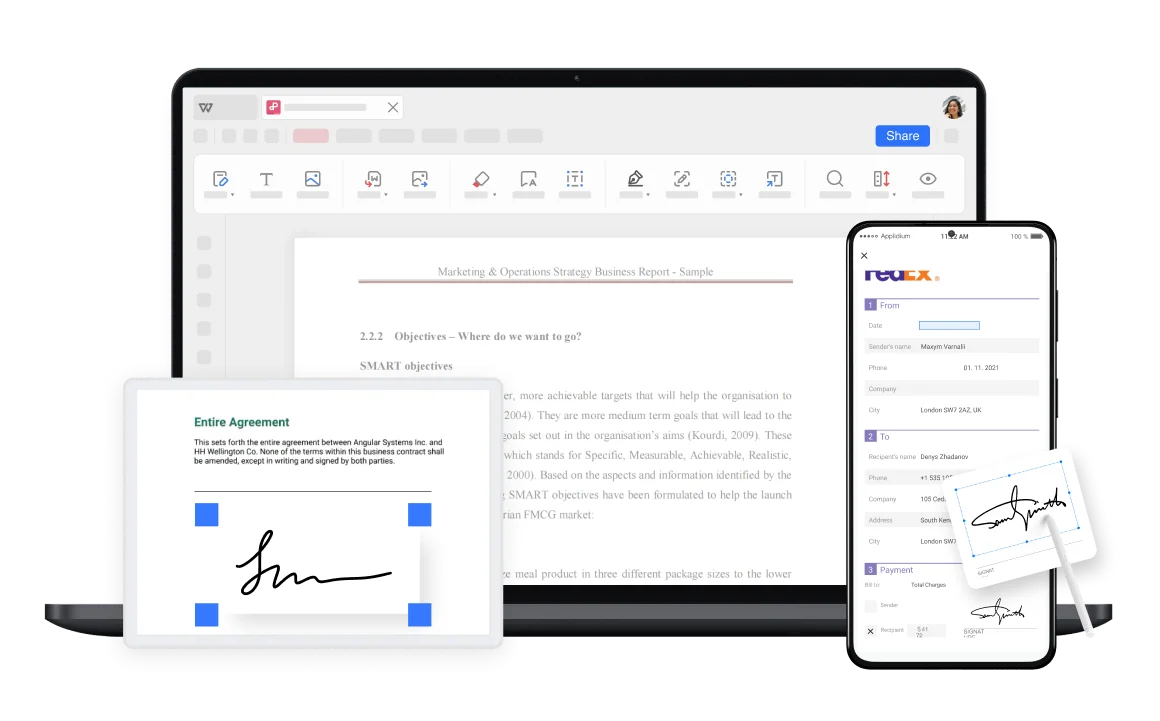
體驗流暢且安全的 PDF 簽署功能,包含數位簽章、多使用者支援與業界標準加密,確保文件的真實性與法律合規性。
100% 安全
具備加密功能的數位簽章
數位簽章採用先進的加密技術,可防止遭到篡改並確保真實性。非常適合合約、協議、法律文件以及任何需要安全驗證的專業紙本作業。
- 加密技術: 先進安全性可防止內容遭到竄改並確保文件完整性。
- 憑證保護: 受密碼保護的憑證增添了一層額外的安全性。
- 法律合規性: 電子簽名在全球許多司法管轄區都具備法律約束力。
多重簽章支援
允許多個使用者依序或同時簽署同一份文件。非常適合需要多方核准的合約、協議和協同合作文件。
依序簽署
使用者依序簽署
同時簽署
多方可同時簽署
簽名管理
在單一位置檢視並管理所有簽名

多使用者
安全與可靠性
憑藉 30 多年的經驗,WPS Office 透過嚴格的隱私權政策提供強大的安全性。檔案會在一個小時內從伺服器自動刪除。
30 多年 自動刪除
雲端服務
從任何裝置存取並簽署 PDF。雲端服務確保 Windows、macOS、Linux、Android 和 iOS 平台上的便利性與靈活性。
所有裝置 雲端同步
專業文件
非常適合合約、協議、法律文件和商業文書。確保任何專業簽署情境的合規性與真實性。
合約 法律聲明 商業
如何簽署 PDF 文件?
3 個簡單步驟 至數位簽署
1
開啟 PDF
在 WPS Office 中開啟您的 PDF 文件。安全的環境可確保您的文件在整個簽署過程中受到保護。
2
新增簽章
按一下 「憑證簽章」 >「新增憑證」> 填寫您的憑證資訊 > 設定憑證保護密碼。
3
放置簽章
按兩下 PDF 文件以放置簽章。您也可以管理和檢視簽章,以確保正確放置與安全性。


瞭解詳情與取得協助
常見問題與熱門話題
尋找關於 PDF 簽署的常見問題解答,並探索熱門指南。
加入全球 2 億+ 使用者的行列
安全簽署 PDF。 開始智慧簽署。
體驗 全球最受信賴的 PDF 簽署工具 具備數位簽章、多使用者支援與超過 30 年的安全專業技術,盡在 WPS Office。
100% 安全
加密與自動刪除
具法律效力
數位憑證
多使用者
多重簽名
於 WPS Office 中提供
不需要信用卡
30 秒內完成安裝
WPS Office 應用程式:
Windows
macOS
行動版
Linux

開始安全簽署 PDF
具備加密技術的數位簽章 - 在 WPS Office 中可用且具法律約束力。