ປົດລັອກລ ະຫັດຜ່ານ PDF ທັນທີ ແລະ ປອດໄພ
ລຶບລະຫັດຜ່ານໄດ້ທັນທີ - ປົດລັອກ PDF ທີ່ຖືກເຂົ້າລະຫັດດ້ວຍການຄລິກງ່າຍໆ ພ້ອມຮັກສາຄວາມປອດໄພຂອງຂໍ້ມູນທ່ານ
ການຕັ້ງຄ່າຄວາມປອດໄພທີ່ສາມາດປັບແຕ່ງໄດ້ - ຄວບຄຸມສິດທິການປົດລັອກ, ແກ້ໄຂ, ສຳເນົາ, ພິມ ຢ່າງຊັດເຈນ
ຄວາມເປັນສ່ວນຕົວມາກ່ອນ - ການປະມວນຜົນທັງໝົດເກີດຂຶ້ນພາຍໃນອຸປະກອນຂອງທ່ານ - ບໍ່ຈຳເປັນຕ້ອງອັບໂຫຼດໄຟລ໌
PDF ທີ່ຖືກລັອກ
PDF ທີ່ປົດລັອກແລ້ວ
ປົດລັອກໄຟລ໌ PDF ຂອງທ່ານ, ປົກປ້ອງຄວາມເປັນສ່ວນຕົວຂອງທ່ານ
WPS PDF Unlocker ມີຄວາມສາມາດໃນການລຶບລະຫັດຜ່ານອັນຊົງພະລັງໃນຂະນະທີ່ຮັກສາຄວາມປອດໄພ ແລະ ຄວາມເປັນສ່ວນຕົວຢ່າງຄົບຖ້ວນ. ລຶບຂໍ້ຈຳກັດອອກຈາກ PDF ຂອງທ່ານດ້ວຍການຄວບຄຸມສິດທິທີ່ສາມາດປັບແຕ່ງໄດ້.
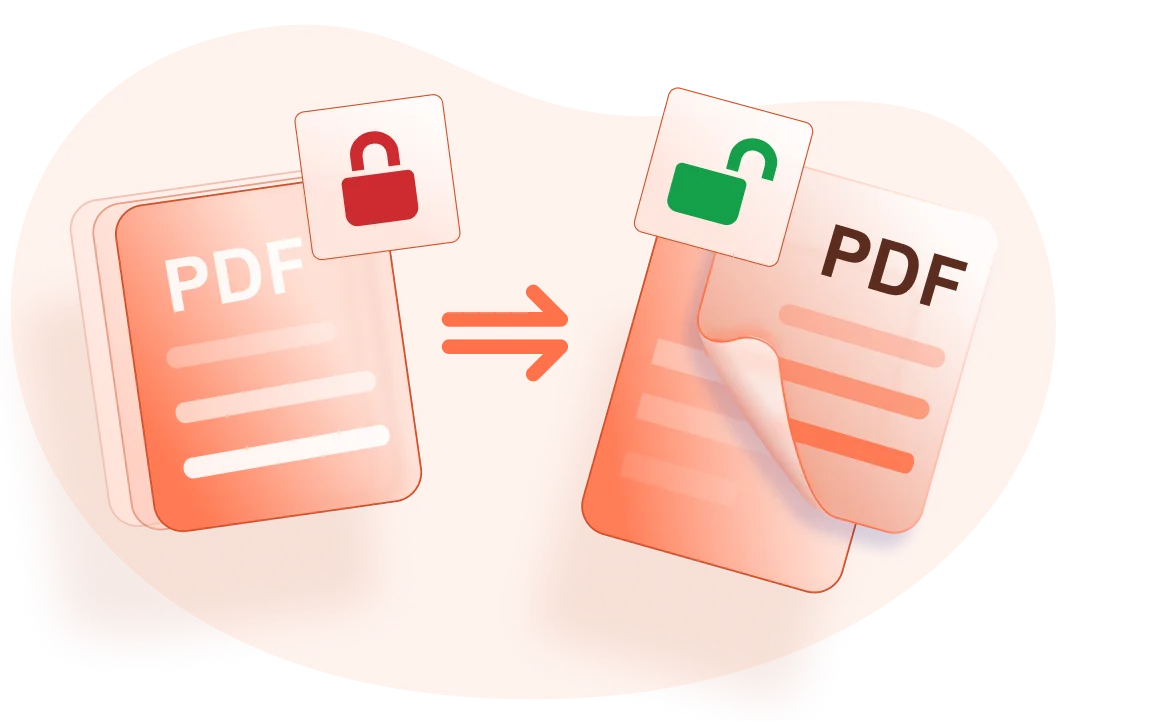
ລຶບການປົກປ້ອງດ້ວຍລະຫັດຜ່ານ PDF ທັນທີ
ລຶບການເຂົ້າລະຫັດ ແລະ ປົດລັອກເອກະສານ PDF ທີ່ປ້ອງກັນດ້ວຍລະຫັດຜ່ານດ້ວຍການຄລິກງ່າຍໆ. ເປີດ, ແກ້ໄຂ, ຄັດລອກ, ພິມ ຫຼື ເພີ່ມລາຍນ້ຳໃສ່ PDF ຂອງທ່ານໂດຍບໍ່ມີຂໍ້ຈຳກັດ ໃນຂະນະທີ່ຮັກສາການຄວບຄຸມການຕັ້ງຄ່າຄວາມປອດໄພຢ່າງຄົບຖ້ວນ.
- ປົດລັອກດ້ວຍຄລິກດຽວ: ພຽງແຕ່ໃສ່ລະຫັດຜ່ານປັດຈຸບັນ ແລະ ລຶບຂໍ້ຈຳກັດທັງໝົດອອກທັນທີ.
- ການກຳນົດສິດທີ່ປັບແຕ່ງໄດ້: เลือกข้อจำกัดที่จะลบออก - ปลดล็อกการเปิด, การแก้ไข, การคัดลอก, การพิมพ์, หรือการกรอกแบบฟอร์ม.
- ຄຳອະທິບາຍປະກອບທີ່ປັບປຸງດີຂຶ້ນ: ເພີ່ມບັນທຶກທີ່ຂຽນດ້ວຍມື ແລະ ຮູບແຕ້ມໃສ່ PDF ທີ່ປົດລັອກແລ້ວຂອງທ່ານດ້ວຍເຄື່ອງມືໃສ່ຄຳເຫັນຂັ້ນສູງ.
ຄວາມປອດໄພ ແລະ ຄວາມໜ້າເຊື່ອຖືທີ່ທ່ານວາງໃຈໄດ້
ເມື່ອປຽບທຽບກັບເຄື່ອງມືອອນໄລນ໌, WPS Office ໃຫ້ຄວາມປອດໄພທີ່ເໜືອກວ່າດ້ວຍປະສົບການຫຼາຍກວ່າສາມສິບປີ. ເອກະສານຂອງທ່ານຍู่ໃນອຸປະກອນຂອງທ່ານດ້ວຍນະໂຍບາຍຄວາມເປັນສ່ວນຕົວທີ່ເຂັ້ມງວດຮັບປະກັນການປົກປ້ອງຂໍ້ມູນຢ່າງຄົບຖ້ວນ.
ປະສົບການ 30+ ປີ
ໄດ້ຮັບຄວາມໄວ້ວາງໃຈຈາກຜູ້ໃຊ້ຫຼາຍລ້ານຄົນດ້ວຍມາດຕະຖານຄວາມປອດໄພທີ່ພິສູດແລ້ວ
ນະໂຍບາຍຄວາມເປັນສ່ວນຕົວທີ່ເຂັ້ມງວດ
ກວດສອບນະໂຍບາຍຄວາມເປັນສ່ວນຕົວ ກ່ອນປະມວນຜົນເອກະສານທີ່ລະອຽດອ່ອນ
ມາດຕະຖານອຸດສາຫະກຳ
ການແກ້ໄຂ PDF ທີ່ແຂງແກ່ນພ້ອມຄວາມເຂົ້າກັນໄດ້ຂອງຮູບແບບ ແລະ ການຮັກສາໄວ້ຢ່າງຄົບຖ້ວນ

ການບໍລິການແບບຄລາວ
ເຂົ້າເຖິງ ແລະ ປົດລັອກໄຟລ໌ PDF ຂອງທ່ານຈາກອຸປະກອນໃດກໍໄດ້ ດ້ວຍບໍລິການຄລາວທີ່ມີປະສິດທິພາບຂອງ WPS Office. ມີໃຫ້ໃຊ້ໃນ Windows, macOS, Linux, Android, ແລະ iOS.
ການເຂົ້າເຖິງ ແລະ ຄວາມສະດວກສະບາຍແບບສາກົນ
ການນຳໃຊ້ເຄື່ອງມືອອນລາຍ WPS Office PDF ຊ່ວຍໃຫ້ທຸກອຸປະກອນສາມາດເຂົ້າເຖິງ ແລະ ປົດລັອກໄຟລ໌ PDF ຂອງທ່ານໄດ້, ເຊິ່ງຮັບປະກັນຄວາມສະດວກສະບາຍ ແລະ ຄວາມຍືດຫຍຸ່ນສູງສຸດ. ເຮັດວຽກໄດ້ຢ່າງສະດວກໃນທຸກອຸປະກອນຂອງທ່ານດ້ວຍການເຂົ້າເຖິງທີ່ຊິ້ງຄ໌ກັນ.
- ການເຂົ້າເຖິງຂ້າມแพลตฟอร์ມ: ປົດລັອກໄຟລ໌ PDF ໄດ້ທຸກອຸປະກອນ - ເດັສທັອບ, ແທັບເລັດ ຫຼື ມືຖື.
- ການບໍລິການຄລາວທີ່ມີປະສິດທິພາບ: ການປະມວນຜົນທີ່ວ່ອງໄວດ້ວຍໂຄງສ້າງพื้นฐานຄລາວທີ່ເຊື່ອຖືໄດ້ ສຳລັບການເຮັດວຽກທີ່ລຽບງ່າຍ.
- ຄວາມສະດວກຂອງຜູ້ໃຊ້: ຮັກສາຂັ້ນຕອນການເຮັດວຽກຂອງທ່ານໃນທົ່ວອຸປະກອນດ້ວຍການເຂົ້າເຖິງເອກະສານທີ່ຊິ້ງຂໍ້ມູນກັນ.
ลบรหัสผ่านทันที
ລຶບການເຂົ້າລະຫັດ PDF ທັນທີດ້ວຍການຄລິກງ່າຍໆ. ໃສ່ລະຫັດຜ່ານປັດຈຸບັນ ແລະ ເຂົ້າເຖິງເອກະສານ PDF ທີ່ຖືກປົດລັອກຂອງທ່ານໄດ້ທັນທີໂດຍໄດ້ຮັບການຖອດຂໍ້ຈຳກັດທັງໝົດ.
การตั้งค่าที่ปรับแต่งได้
ປັບແຕ່ງການລຶບລະຫັດຜ່ານດ້ວຍການຕັ້ງຄ່າທີ່ກຳນົດເອງໄດ້. ເລືອກປົດລັອກການເປີດ, ການແກ້ໄຂ, ການສຳເນົາ, ການພິມ, ການแทรกໜ້າ ຫຼື ການຕື່ມແບບຟອມຕາມຄວາມຕ້ອງການສະເພາະຂອງທ່ານ.
ການໃຫ້ຄຳເຫັນທີ່ປັບປຸງຂຶ້ນ
ເພີ່ມບັນທຶກທີ່ຂຽນດ້ວຍມື ແລະ ຮູບແຕ້ມໃສ່ PDF ທີ່ປົດລັອກແລ້ວຂອງທ່ານດ້ວຍເຄື່ອງມືໃສ່ຄຳເຫັນຂັ້ນສູງ. ເຮັດໃຫ້ເອກະສານຂອງທ່ານເບິ່ງເປັນມືອາຊີບດ້ວຍຮູບຮ່າງ ແລະ ຄວາມສາມາດໃນການແຕ້ມ.
ປົດລັອກ PDF ຢ່າງງ່າຍດາຍ ຂັ້ນຕອນການເຮັດວຽກ
ເປີດ PDF
ເປີດເອກະສານ PDF ທີ່ປ້ອງກັນດ້ວຍລະຫັດຜ່ານຂອງທ່ານໃນ WPS Office. ຊອບແວຈະກວດພົບການເຂົ້າລະຫັດ ແລະ ຂໍລະຫັດຜ່ານຈາກທ່ານເພື່ອເລີ່ມຕົ້ນຂະບວນການປົດລັອກ.
ປົດລັອກ PDF
ຄລິກ "ປົກປ້ອງ" ຈາກນັ້ນຄລິກ "เข้ารหัส" บนแท็บเพื่อเข้าถึงการตั้งค่าการลบรหัสผ่าน.
ການຕັ້ງຄ່າການເຂົ້າລະຫັດ
ໃນກ່ອງໂຕ້ຕອບທີ່ເປີດຂຶ້ນ, ໃຫ້ຍົກເລີກການໝາຍຕົວເລືອກສຳລັບການຕັ້ງລະຫັດຜ່ານການເປີດ. ລະຫັດຜ່ານການເປີດຈະຖືກລຶບອອກຈາກການປົກປ້ອງທັນທີ. ປັບແຕ່ງການຕັ້ງຄ່າອື່ນໆເຊັ່ນ: ການຄັດລອກ, ການພິມ ແລະ ບັນທຶກຕາມຄວາມຕ້ອງການ.

ສຳຫຼວດຄຸນສົມບັດເພີ່ມເຕີມ
WPS Office ສະໜອງຊຸດເຄື່ອງມື PDF ແລະ ແອັບພລິເຄຊັນສຳນັກງານທີ່ຄົບວົງຈອນ. ຕັ້ງແຕ່ການແກ້ໄຂ PDF ໄປຈົນເຖິງການສ້າງເອກະສານ, ຮັບທຸກສິ່ງທີ່ທ່ານຕ້ອງການໃນເວທີດຽວອັນຊົງພະລັງ.


ຄຳຖາມທີ່ພบบ่อย ແລະ ຫົວຂໍ້ຍອດນິຍົມ
ຊອກຫາຄຳຕອບສຳລັບຄຳຖາມທົ່ວໄປเกี่ยวกับการປົດລັອກ PDF ແລະ ສຳຫຼວດຫົວຂໍ້ທີ່ກຳລັງມາແຮງທີ່ກ່ຽວຂ້ອງກັບການລຶບລະຫັດຜ່ານ PDF.
ຄຳຖາມທີ່ພบบ่อย (FAQ)
ຫົວຂໍ້ຍອດນິຍົມ
วิธีลบรหัสผ่านออกจากไฟล์ PDF ได้ง่ายๆ
ວິທີການລຶບລະຫັດຜ່ານອອກຈາກ PDF | 3 ວິທີທີ່ງ່າຍ
วิธีปลดล็อกรหัสผ่าน PDF โดยไม่ต้องใช้รหัสผ่าน
ວິທີເປີດ PDF ທີ່ມີລະຫັດຜ່ານປ้องกันໂດຍບໍ່ຕ້ອງໃຊ້ລະຫັດຜ່ານ
ຢຸດຖືກລັອກອອກ. ເລີ່ມປົດລັອກຄວາມສະຫຼາດ.
ສຳຜັດກັບ ເຄື່ອງມືປົດລັອກ PDF ທີ່ປອດໄພທີ່ສຸດ ເຊິ່ງລຶບການປົກປ້ອງດ້ວຍລະຫັດຜ່ານທັນທີໃນຂະນະທີ່ຮັກສາເອກະສານຂອງທ່ານໃຫ້ເປັນຄວາມລັບ 100% - ມີໃຫ້ໃຊ້ໃນ WPS Office.
ປອດໄພ 100%
ບໍ່ຈໍາເປັນຕ້ອງອັບໂຫຼດ
ປົດລັອກທັນທີ
ລຶບລະຫັດຜ່ານດ້ວຍคลิກเดียว
ສາມາດກຳນົດຄ່າໄດ້
ຄວບຄຸມການອະນຸຍາດ
ແອັບ WPS Office:

ປົດລັອກ PDF ຂອງທ່ານທັນທີ
ລຶບການປົກປ້ອງດ້ວຍລະຫັດຜ່ານຢ່າງປອດໄພ ແລະ ເປັນສ່ວນຕົວ - ມີໃຫ້ໃຊ້ໃນ WPS Office.