Professionelle PDF-Wasserzeichen leicht gemacht
Text- und Bildwasserzeichen - Fügen Sie benutzerdefinierte Text- oder Logo-Wasserzeichen mit voller Kontrolle über Stil und Positionierung hinzu
Vollständige Anpassbarkeit - Schriftart, Größe, Farbe, Drehung, Transparenz und Position nach Ihren Wünschen anpassen
Sicher & Professionell - Über 30 Jahre Erfahrung mit strengen Datenschutzrichtlinien und branchenüblicher Sicherheit
PDF MIT WASSERZEICHEN
Passen Sie jedes Detail an, Jedes Dokument schützen
Fügen Sie Ihren PDF-Dokumenten professionelle Wasserzeichen mit vollständiger Kontrolle über Aussehen, Positionierung und Transparenz hinzu. Perfekt zum Schutz geistigen Eigentums und zum Branding.

Vollständige Anpassung von Wasserzeichen
Erstellen Sie professionelle Text- oder Bildwasserzeichen mit voller Kontrolle über Stil, Positionierung und Transparenz. Passen Sie Schriftarten, Farben, Drehwinkel und Deckkraft an, um sie perfekt an Ihre Marke oder Sicherheitsanforderungen anzupassen.
- Text- und Bildunterstützung: Fügen Sie benutzerdefinierte Textwasserzeichen hinzu oder laden Sie Ihr Firmenlogo für ein professionelles Branding hoch.
- Erweiterte Formatierung: Steuern Sie Schriftfamilie, -größe, -farbe, den Drehwinkel und die Transparenz für eine perfekte Präsentation.
- Live-Vorschau: Sehen Sie genau, wie Ihr Wasserzeichen aussehen wird, bevor Sie es auf Ihr Dokument anwenden.
Professioneller Dokumentenschutz
Wasserzeichen verleihen Ihren PDF-Dokumenten eine professionelle Note und bieten gleichzeitig wesentliche Sicherheits- und Organisationsvorteile. Perfekt für Verträge, Berichte, Präsentationen und vertrauliche Materialien.
Markenerkennung
Fügen Sie Firmenlogos hinzu und bewahren Sie ein einheitliches Branding
Dokumentensicherheit
Unbefugtes Kopieren und Ändern verhindern
Statusanzeige
Dokumente als Entwurf, vertraulich oder als Endversion markieren

Sichere cloudbasierte Lösung
Mit über 30 Jahren Erfahrung und strengen Datenschutzrichtlinien bietet WPS Office eine sichere und zuverlässige Plattform zum Hinzufügen von Wasserzeichen zu Ihren PDF-Dokumenten. Greifen Sie über Cloud-Synchronisierung von jedem Gerät aus auf Ihre Dateien zu.
- Unternehmenssicherheit: Über 30 Jahre Erfahrung mit branchenüblichen Sicherheitsprotokollen.
- Plattformübergreifender Zugriff: Windows-, macOS-, Linux-, Android- und iOS-Unterstützung mit Cloud-Synchronisierung.
- Datenschutz: Streng gehandhabte Datenschutzrichtlinien stellen sicher, dass Ihre Dokumente vertraulich und sicher bleiben.
Einfache Anpassung
Erstellen Sie benutzerdefinierte Text- oder Logo-Wasserzeichen mit vollständiger Kontrolle über Schriftarten, Farben, Größe, Drehung, Position und Transparenz. Perfekt für Branding und Dokumentenschutz.
Professionelle Ergebnisse
Verleihen Sie Ihren Dokumenten eine professionelle Note und bewahren Sie gleichzeitig die Sicherheit. Perfekt für Geschäftskorrespondenz, juristische Dokumente, Präsentationen und vertrauliche Materialien.
Kostenlos und zuverlässig
Fügen Sie Ihren PDFs Wasserzeichen hinzu, verfügbar in WPS Office mit WPS Office. Weltweit von über 200 Millionen Nutzern geschätzt, mit über 30 Jahren Erfahrung in der Dokumentensicherheit.
Einfach in 3 Schritten Wasserzeichen-Prozess
Öffnen Sie Ihr PDF-Dokument
Öffnen Sie WPS Office und öffnen Sie die PDF-Datei, zu der Sie ein Wasserzeichen hinzufügen möchten. Die intuitive Benutzeroberfläche erleichtert die Navigation und den Zugriff auf alle PDF-Bearbeitungsfunktionen.
Auf die Wasserzeichen-Funktion zugreifen
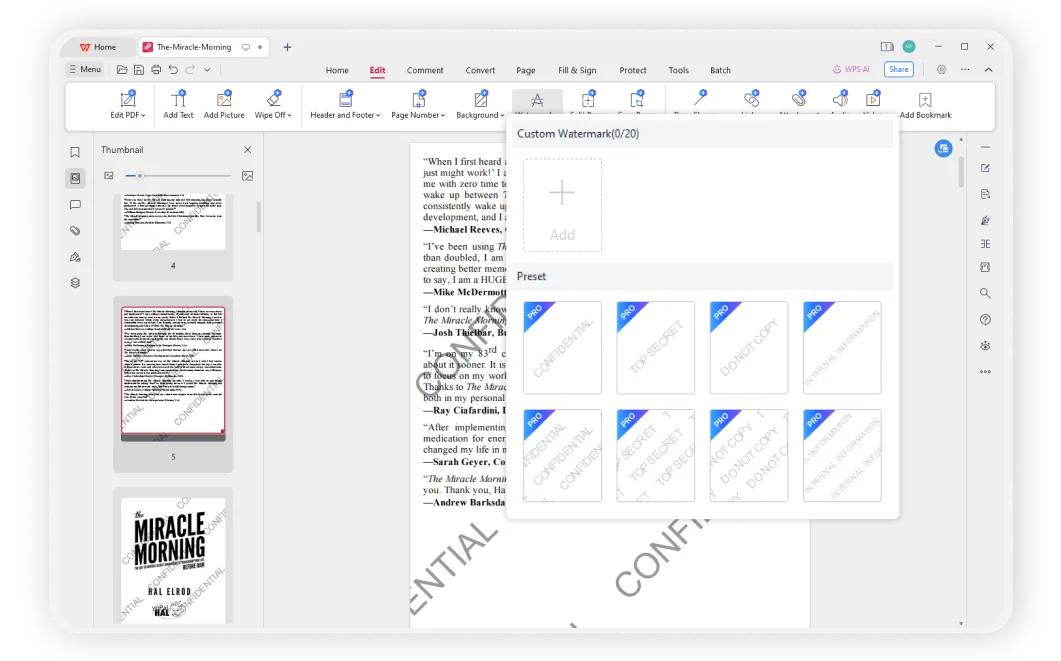
Klicken „Bearbeiten“ in der Symbolleiste und suchen Sie dann nach —Wasserzeichen– Option. Wählen Sie zwischen Textwasserzeichen oder voreingestellten Wasserzeichen.
Anpassen & Anwenden
Geben Sie den gewünschten Text ein und passen Sie Einstellungen wie Schriftart, Größe, Farbe, Drehung und Transparenz an. Zeigen Sie eine Vorschau des Wasserzeichens an, um sicherzustellen, dass es Ihren Anforderungen entspricht, und wenden Sie es dann auf Ihre PDF an.

Weitere Funktionen entdecken
WPS Office bietet neben dem AI Photo Enhancer eine umfassende Suite von PDF-Tools und Büroanwendungen. Von der PDF-Bearbeitung bis zur Dokumentenerstellung erhalten Sie alles, was Sie brauchen, auf einer leistungsstarken Plattform.

PDF-Editor

PDF erstellen

PDF zusammenführen

PDF aufteilen

PDF konvertieren

PDF signieren

PDF-Ausfüller

PDF-Vorlage

PDF-Viewer

PDF kommentieren

OCR-PDF

Stapel-PDF

AI PDF

JPG in PDF

PDF entsperren

PDF schützen

Seitenzahlen hinzufügen

Seiten löschen

PDF organisieren

PDF lesen

PDF komprimieren

Daten extrahieren

PDF mit Wasserzeichen versehen
FAQs & hilfreiche Anleitungen
Finden Sie Antworten auf häufig gestellte Fragen zum Thema PDF-Wasserzeichen und entdecken Sie hilfreiche Anleitungen.
Häufig gestellte Fragen
Beliebte Themen & Anleitungen
So fügen Sie ein Wasserzeichen in PDF hinzu
Vollständige Schritt-für-Schritt-Anleitung zum Hinzufügen professioneller Wasserzeichen zu Ihren PDF-Dokumenten mit WPS Office.
So fügen Sie ein Wasserzeichen hinzu
Allgemeiner Leitfaden zu den Grundlagen von Wasserzeichen und bewährten Methoden für Dokumentenschutz und Branding.
So fügen Sie ein Wasserzeichen in eine PDF-Datei ein
Detailliertes Tutorial zum Einfügen von Wasserzeichen mit erweiterten Anpassungsoptionen und Positionierungstechniken.
So fügen Sie einer Tabelle Wasserzeichen hinzu
Spezielle Anleitung zum Hinzufügen von Wasserzeichen zu Tabellen und strukturierten Daten in PDF-Dokumenten.
Schützen Sie Ihre Dokumente. Professionelle Wasserzeichen hinzufügen.
Erstellen benutzerdefinierte Wasserzeichen mit vollständiger Kontrolle über Stil, Positionierung und Transparenz. Schützen Sie Ihr geistiges Eigentum und fügen Sie professionelles Branding hinzu – verfügbar in WPS Office.
Vollständige Anpassbarkeit
Text, Bilder, Schriftarten, Farben
Professionelle Sicherheit
über 30 Jahre Erfahrung
Live-Vorschau
Vor dem Anwenden ansehen
WPS Office-Apps:

Beginnen Sie mit dem Hinzufügen professioneller Wasserzeichen
Schützen Sie Ihre Dokumente mit benutzerdefinierten Wasserzeichen – verfügbar in WPS Office und sicher.