ရိုးရှင်းလွယ်ကူစွာ ဖန်တီးထားသော ပရော်ဖက်ရှင် နယ် PDF ရေစာများ
စာသားနှင့် ရုပ်ပုံ ရေစာများ - ပုံစံနှင့် တည်နေရာကို အပြည့်အဝ ထိန်းချုပ်နိုင်ကာ စိတ်ကြိုက်စာသား သို့မဟုတ် လိုဂို ရေစာများ ထည့်ပါ
အပြည့်အဝ စိတ်ကြိုက်ပြင်ဆင်နိုင်ခြင်း - သင်၏လိုအပ်ချက်နှင့်ကိုက်ညီစေရန် ဖောင့်၊ အရွယ်အစား၊ အရောင်၊ လှည့်ခြင်း၊ ဖောက်ထွင်းမြင်ရမှုနှင့် တည်နေရာကို ချိန်ညှိပါ
လုံခြုံပြီး ပရော်ဖက်ရှင်နယ်ဆန်သော - တင်းကျပ်သော ကိုယ်ရေးကိုယ်တာ မူဝါဒများနှင့် လုပ်ငန်းသုံး စံပြု လုံခြုံရေးတို့ပါဝင်သည့် နှစ် ၃၀ ကျော် အတွေ့အကြုံ
ရေစာပါသော PDF
အသေးစိတ်တိုင်းကို စိတ်ကြိုက်ပြင်ဆင်ပါ၊ စာရွက်စာတမ်းတိုင်းကို ကာကွယ်ပါ
အသွင်အပြင်၊ တည်နေရာနှင့် ပွင့်လင်းမြင်သာမှုကို အပြည့်အဝ ထိန်းချုပ်နိုင်စွမ်းဖြင့် သင့် PDF စာရွက်စာတမ်းများတွင် ပရော်ဖက်ရှင်နယ် ရေစာများကို ထည့်သွင်းပါ။ ဉာဏပစ္စည်းမူပိုင်ခွင့်နှင့် ကုန်အမှတ်တံဆိပ်များကို ကာကွယ်ရန်အတွက် အထူးသင့်လျော်ပါသည်။

ရေစာ စိတ်ကြိုက်ပြင်ဆင်မှု အပြည့်အစုံ
စတိုင်၊ တည်နေရာနှင့် ပွင့်လင်းမြင်သာမှုကို အပြည့်အဝ ထိန်းချုပ်နိုင်သော ပရော်ဖက်ရှင်နယ် စာသား သို့မဟုတ် ရုပ်ပုံ ရေစာများကို ဖန်တီးပါ။ သင့်ကုန်အမှတ်တံဆိပ် သို့မဟုတ် လုံခြုံရေး လိုအပ်ချက်များနှင့် ကိုက်ညီစေရန် ဖောင့်များ၊ အရောင်များ၊ လှည့်သည့်ထောင့်များနှင့် မှုန်ဝါးမှုကို စိတ်ကြိုက်ပြင်ဆင်ပါ။
- စာသားနှင့် ရုပ်ပုံ ပံ့ပိုးမှု- ပရော်ဖက်ရှင်နယ် အမှတ်တံဆိပ်ဖြစ်စေရန် စိတ်ကြိုက် စာသားရေစာများ ထည့်ပါ သို့မဟုတ် သင်၏ ကုမ္ပဏီလိုဂိုကို တင်ვიပါ။
- အဆင့်မြင့် စတိုင်လ်ဖော်မတ်များ- ပြီးပြည့်စုံသော တင်ဆက်မှုအတွက် ဖောင့်မိသားစု၊ အရွယ်အစား၊ အရောင်၊ လှည့်သည့်ထောင့်နှင့် ပွင့်လင်းမြင်သာမှုကို ထိန်းချုပ်ပါ။
- တိုက်ရိုက် ကြိုတင်ကြည့်ရှုခြင်း - သင့်စာရွက်စာတမ်းပေါ်တွင် မထည့်သွင်းမီ သင့်ရေစာ မည်သို့ပေါ်လာမည်ကို အတိအကျ ကြည့်ရှုပါ။
ပရော်ဖက်ရှင်နယ် စာရွက်စာတမ်း ကာကွယ်မှု
ရေစာများသည် မရှိမဖြစ်လိုအပ်သော လုံခြုံရေးနှင့် အဖွဲ့အစည်းဆိုင်ရာ အကျိုးကျေးဇူးများကို ပံ့ပိုးပေးနေစဉ် သင့် PDF စာရွက်စာတမ်းများအတွက် ပရော်ဖက်ရှင်နယ်ဆန်သော အသွင်အပြင်ကို ပေါင်းထည့်ပေးပါသည်။ စာချုပ်များ၊ အစီရင်ခံစာများ၊ တင်ဆက်မှုများနှင့် လျှို့ဝှက်ပစ္စည်းများအတွက် အထူးသင့်လျော်ပါသည်။
ကုန်အမှတ်တံဆိပ် အသိအမှတ်ပြုမှု
ကုမ္ပဏီလိုဂိုများကို ထည့်သွင်းပြီး တသမတ်တည်းရှိသော ဘရန်းပုံရိပ်ကို ထိန်းသိမ်းပါ
စာရွက်စာတမ်း လုံခြုံရေး
ခွင့်ပြုချက်မရှိဘဲ ကူးယူခြင်းနှင့် ပြုပြင်ခြင်းကို တားဆီးပါ
အခြေအနေ ဖော်ပြခြင်း
စာရွက်စာတမ်းများကို မူကြမ်းများ၊ လျှို့ဝှက်ချက်များ သို့မဟုတ် နောက်ဆုံးဗားရှင်းများအဖြစ် အမှတ်အသားပြုပါ

လုံခြုံသော Cloud အခြေခံ ဖြေရှင်းချက်
အတွေ့အကြုံ နှစ်ပေါင်း ၃၀ ကျော်နှင့် တင်းကျပ်သော သီးသန့်လုံခြုံရေး မူဝါဒများဖြင့် WPS Office သည် သင့် PDF စာရွက်စာတမ်းများတွင် ရေစာထည့်သွင်းခြင်းအတွက် လုံခြုံပြီး ယုံကြည်စိတ်ချရသော ပလက်ဖောင်းတစ်ခုကို ပံ့ပိုးပေးပါသည်။ Cloud ထပ်တူပြုခြင်းဖြင့် မည်သည့်စက်ပစ္စည်းမှမဆို သင့်ဖိုင်များကို ဝင်ရောက်ကြည့်ရှုပါ။
- လုပ်ငန်းသုံး လုံခြုံရေး- စက်မှုလုပ်ငန်း စံနှုန်းလုံခြုံရေး ပရိုတိုကောများနှင့်အတူ အတွေ့အကြုံ နှစ် ၃၀ ကျော်။
- ပလက်ဖောင်းပေါင်းစုံ ဝင်ရောက်အသုံးပြုနိုင်မှု- ဝင်းဒိုး၊ မက်အိုအက်စ်၊ လီနက်စ်၊ အန်းဒรွိုက်နှင့် အိုင်အိုအက်စ်တို့ကို ကလောက် စင့်ခ်လုပ်ခြင်းဖြင့် ပံ့ပိုးပေးသည်။
- ကိုယ်ရေးကိုယ်တာ ကာကွယ်မှု- တင်းကျပ်သော ကိုယ်ရေးလုံခြုံမှု မူဝါဒများက သင့်စာရွက်စာတမ်းများကို လျှို့ဝှက်လုံခြုံစွာ ရှိနေစေရန် သေချာစေသည်။
လွယ်ကူစွာ စိတ်ကြိုက်ပြင်ဆင်နိုင်ခြင်း
ဖောင့်များ၊ အရောင်များ၊ အရွယ်အစား၊ လှည့်ခြင်း၊ တည်နေရာနှင့် ပွင့်လင်းမြင်သာမှုတို့ကို အပြည့်အဝ ထိန်းချုပ်နိုင်ကာ စိတ်ကြိုက်စာသား သို့မဟုတ် လိုဂို ရေစာများကို ဖန်တီးပါ။ အမှတ်တံဆိပ်နှင့် စာရွက်စာတမ်း ကာကွယ်မှုအတွက် အထူးသင့်လျော်သည်။
ပရော်ဖက်ရှင်နယ် ရလဒ်များ
လုံခြုံရေးကို ထိန်းသိမ်းထားစဉ် သင့်စာရွက်စာတမ်းများတွင် ပရော်ဖက်ရှင်နယ်ဆန်သော ထိတွေ့မှုကို ပေါင်းထည့်ပါ။ လုပ်ငန်းဆိုင်ရာ စာချုပ်များ၊ တရားဝင် စာရွက်စာတမ်းများ၊ တင်ဆက်မှုများနှင့် လျှို့ဝှက် ပစ္စည်းများအတွက် ပြီးပြည့်စုံသည်။
အခမဲ့နှင့် ယုံကြည်စိတ်ချရသော
WPS Office တွင် ရရှိနိုင်သော WPS Office ဖြင့် သင့် PDF များတွင် ရေစာများ ထည့်ပါ။ စာရွက်စာတမ်း လုံခြုံရေးဆိုင်ရာ အတွေ့အကြုံ အနှစ် ၃၀ ကျော်နှင့်အတူ ကမ္ားတစ်ဝှမ်းရှိ သုံးစွဲသူ သန်း ၂၀၀ ကျော်၏ ယုံကြည်မှုကို ရယူထားပါသည်။
ရိုးရှင်းသော အဆင့် ၃ ဆင့် ရေစာထည့်သွင်းခြင်း လုပ်ငန်းစဉ်
သင့် PDF စာရွက်စာတမ်းကို ဖွင့်ပါ
WPS Office ကိုဖွင့်ပြီး ရေစာထည့်လိုသော PDF ဖိုင်ကို ဖွင့်ပါ။ အလိုလိုသိမြင်နိုင်သော အင်တာဖေ့စ်က PDF တည်းဖြတ်ခြင်း အင်္ဂါရပ်အားလုံးကို သွားလာအသုံးပြုရန် လွယ်ကူစေပါသည်။
ရေစာ အင်္ဂါရပ်ကို ဝင်ရောက်သုံးစွဲပါ
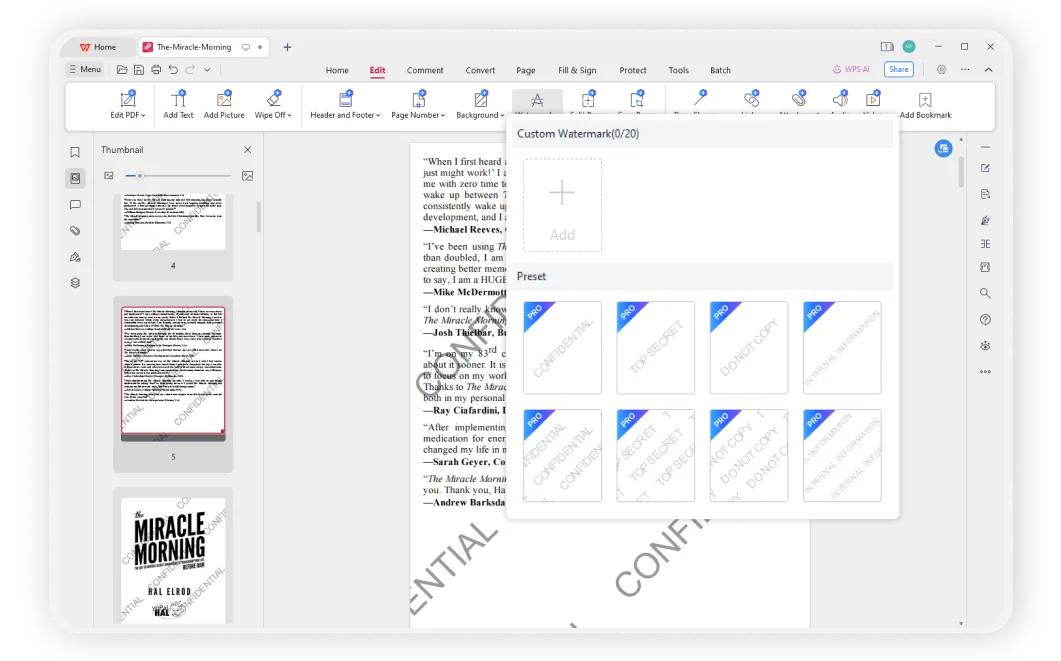
နှိပ်ပါ 'တည်းဖြတ်ရန်' တူးလ်ဘားတွင်၊ ထို့နောက် ရှာပါ 'ရေစာ' ရွေးချယ်မှု။ စာသားရေစာ သို့မဟုတ် ကြိုတင်သတ်မှတ်ထားသော ရွေးချယ်စရာများအကြား ရွေးချယ်ပါ။
စိတ်ကြိုက်ပြင်ဆင်ပြီး အသုံးပြုပါ
သင်အလိုရှိသော စာသားကိုထည့်သွင်းပြီး ဖောင့်၊ အရွယ်အစား၊ အရောင်၊ လှည့်ခြင်းနှင့် ဖောက်ထွင်းမြင်နိုင်စွမ်းစသည့် ဆက်တင်များကို ချိန်ညှိပါ။ ရေစာသည် သင်၏လိုအပ်ချက်များနှင့် ကိုက်ညီမှုရှိမရှိ ကြိုတင်ကြည့်ရှုပြီးနောက် ၎င်းကို သင့် PDF တွင် အသုံးပြုပါ။

နောက်ထပ် အင်္ဂါရပ်များကို လေ့လာပါ
WPS Office သည် AI Photo Enhancer နှင့်အတူ ပြည့်စုံသော PDF ကိရိယာများနှင့် ရုံးသုံး အပလီကေးရှင်းများကို ပံ့ပိုးပေးပါသည်။ PDF တည်းဖြတ်ခြင်းမှ စာရွက်စာတမ်း ဖန်တီးခြင်းအထိ၊ အစွမ်းထက်သော ပလပ်ဖောင်းတစ်ခုတည်းတွင် လိုအပ်သမျှကို ရယူလိုက်ပါ။

PDF တည်းဖြတ်သူ

PDF ဖန်တီးရန်

PDF ကို ပေါင်းစပ်ပါ

PDF ကို ခွဲထုတ်ရန်

PDF သို့ ပြောင်းပါ

PDF လက်မှတ်ထိုးရန်

PDF ဖြည့်စွက်သူ

PDF နမူနာပုံစံ

PDF ကြည့်ရှုစက်

PDF ကို မှတ်ချက်ရေးပါ

PDF ကို စာသားဖတ်ရှုခြင်း (OCR)

အစုလိုက် PDF

AI PDF

JPG မှ PDF သို့

PDF ကို ဖွင့်ပါ

PDF ကို ကာကွယ်ပါ

စာမျက်နှာနံပါတ်များ ထည့်ပါ

စာမျက်နှာများ ဖျက်ရန်

PDF ကို စနစ်တကျစီစဉ်ပါ

PDF ဖတ်ရန်

PDF ဖိုင်ွယ်ကို သိပ်သည်းဆလျှော့ချပါ

အချက်အလက်များကို ထုတ်ယူပါ

PDF ကို ရေစာထည့်ရန်
မကြာမကြာ မေးလေ့ရှိသော မေးခွန်းများနှင့် အထောက်အကူပြု လမ်းညွှန်များ
PDF ရေစာထည့်ခြင်းနှင့် ပတ်သက်သည့် မကြာခဏမေးလေ့ရှိသော မေးခွန်းများအတွက် အဖြေများကို ရှာဖွေပြီး အသုံးဝင်သော သင်ခန်းစာများကို လေ့လာပါ။
မကြာခဏ မေးလေ့ရှိသော မေးခွန်းများ
ရေပန်းစားသော ခေါင်းစဉ်များနှင့် လမ်းညွှန်များ
PDF တွင် ရေစာဘယ်လိုထည့်ရမလဲ
WPS Office ကို အသုံးပြု၍ သင့် PDF စာရွက်စာတမ်းများတွင် ပရော်ဖက်ရှင်နယ် ရေစာများ ထည့်သွင်းရန် အဆင့်ဆင့် ညွှန်ကြားချက် အပြည့်အစုံ။
ရေစာ မည်သို့ထည့်ရမည်နည်း
ရေစာ အခြေခံများနှင့် စာရွက်စာတမ်း ကာကွယ်ရေးနှင့် အမှတ်တံဆိပ်ဖန်တီးခြင်းအတွက် အကောင်းဆုံးအလေ့အကျင့်များကို အကျုံးဝင်သော အထွေထွေလမ်းညွှန်။
PDF ဖိုင်တွင် ရေစာတစ်ခု မည်သို့ထည့်သွင်းရမည်နည်း
အဆင့်မြင့် စိတ်ကြိုက်ပြင်ဆင်နိုင်သော ရွေးချယ်စရာများနှင့် တည်နေရာသတ်မှတ်သည့် နည်းပညာများဖြင့် ရေစာများ ထည့်သွင်းခြင်းဆိုင်ရာ အသေးစိတ် ကျူတိုရီရယ်။
ဇယားတစ်ခုတွင် ရေစာများ မည်သို့ ထည့်ရမည်နည်း
PDF စာရွက်စာတမ်းများရှိ ဇယားများနှင့် ဖွဲ့စည်းတည်ဆောက်ထားသော ဒေတာများတွင် ရေစာများထည့်ရန် အထူးပြု လမ်းညွှန်ချက်။
သင်၏ စာရွက်စာတမ်းများကို ကာကွယ်ပါ။ ပရော်ဖက်ရှင်နယ် ရေစာများ ထည့်ပါ။
ဖန်တီးရန် စိတ်ကြိုက် ရေစာများ စတိုင်၊ တည်နေရာနှင့် ဖောက်ထွင်းမြင်ရမှုတို့ကို အပြည့်အဝ ထိန်းချုပ်နိုင်သည်။ သင်၏ ဉာဏပစ္စည်းမူပိုင်ခွင့်ကို ကာကွယ်ပါ၊ ပရော်ဖက်ရှင်နယ် အမှတ်တံဆိပ်ကို ပေါင်းထည့်ပါ - WPS Office တွင် ရရှိနိုင်ပါသည်။
အပြည့်အစုံ စိတ်ကြိုက်ပြင်ဆင်နိုင်ခြင်း
စာသား၊ ရုပ်ပုံများ၊ ဖောင့်များ၊ အရောင်များ
ပရော်ဖက်ရှင်နယ် လုံခြုံရေး
နှစ် ၃၀ ကျော် အတွေ့အကြုံ
တိုက်ရိုက် ကြိုတင်ကြည့်ရှုခြင်း
အသုံးမပြုမီ ကြိုတင်ကြည့်ရှုပါ
WPS Office အက်ပ်များ:

ပရော်ဖက်ရှင်နယ် ရေစာများကို စတင်ထည့်သွင်းပါ
စိတ်ကြိုက် ရေစာများဖြင့် သင့်စာရွက်စာတမ်းများကို ကာကွယ်ပါ - WPS Office တွင် ရရှိနိုင်ပြီး လုံခြုံပါသည်။