
ວັນທີລະດັບວຽກ
ຮັກສາແຕ່ລະລາຍການທີ່ກຳນົດເວລາໃຫ້ຈະແຈ້ງ.
ໄຟລ໌ຕົ້ນສະບັບທີ່ສາມາດແກ້ໄຂໄດ້
ສ້າງຕາຕະລາງໜ້າວຽກທີ່ມີກຳນົດວັນທີ ພ້ອມທັງຜູ້ຮັບຜິດຊອບ, ການອ້າງອີງໜ້າວຽກກ່ອນໜ້າ ແລະ ໄລຍະເວລາ. ໃຊ້ WPS Spreadsheets ເພື່ອຮັກສາລຳດັບໄວ້ເມື່ອຂໍ້ສົມມຸດຖານຂອງໂຄງການມີການປ່ຽນແປງ. ດາວໂຫຼດໄຟລ໌ເລີ່ມຕົ້ນຕົ້ນສະບັບທີ່ສາມາດແກ້ໄຂໄດ້ ເພື່ອຝຶກເຮັດຕາມຕົວຢ່າງ.
ລວມຕົ້ນສະບັບ XLSX ພາສາອັງກິດ. ແກ້ໄຂໃນ WPS Spreadsheets; ຄຸນສົມບັດຂັ້ນສູງແຕກຕ່າງກັນໄປຕາມເວີຊັນ ແລະ ເວທີ.
ເບິ່ງວິທີການເຮັດວຽກ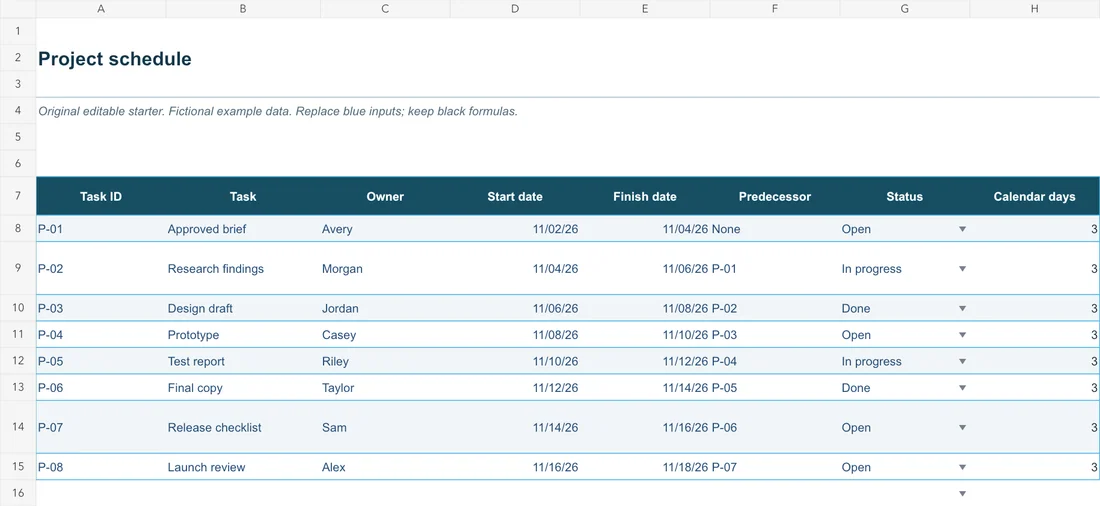
ໄຟລ໌ຕົ້ນສະບັບທີ່ສາມາດແກ້ໄຂໄດ້
ຕົວຢ່າງຕາຕະລາງໂຄງການຕົ້ນສະບັບພ້ອມຄໍາແນະນໍາວຽກ ແລະ ຂໍ້ມູນທີ່ແກ້ໄຂໄດ້.
ຕົວຢ່າງທີ່ສາມາດແກ້ໄຂໄດ້ນີ້ເປັນພາສາອັງກິດ. ເປີດມັນໃນ WPS Office ແລະ ປ່ຽນເນື້ອຫາຕົວຢ່າງດ້ວຍເນື້ອຫາຂອງທ່ານເອງ. ໄຟລ໌ເລີ່ມຕົ້ນແມ່ນແຍກຕ່າງຫາກຈາກການດາວໂຫຼດແອັບ WPS.
WPS Office
ເຮັດວຽກກັບໄຟລ໌ຫ້ອງການປະຈຳວັນຂອງທ່ານໃນແອັບດຽວ. ຮັກສາໄຟລ໌ຕົ້ນທາງທີ່ສາມາດແກ້ໄຂໄດ້ ແລະ ເລືອກຮູບແບບການແບ່ງປັນທີ່ຜູ້ຊົມຂອງທ່ານຕ້ອງການ.
ສຳຫຼວດຄວາມສາມາດນີ້ຂອງ WPSຄວາມຊ່ວຍເຫຼືອ ແລະ ຂໍ້ມູນ
ໜ້ານີ້ດາວໂຫຼດ WPS Office. ຄຸນສົມບັດອາດຈະແຕກຕ່າງກັນໄປຕາມແພລະຕະຟອມ, ວິວັດທະນາການ ແລະ ແຜນ.
ຕົວເລີ່ມຕົ້ນນີ້ບໍ່ໄດ້ຄຳນວນເສັ້ນທາງວິກິດອັດຕະໂນມັດ ຫຼື ປະຕິທິນມື້ເຮັດວຽກ.
ຕົວຢ່າງ XLSX ຕົ້ນສະບັບພ້ອມດ້ວຍລະຫັດໜ້າວຽກ, ໜ້າວຽກ, ຜູ້ຮັບຜິດຊອບ, ວັນທີເລີ່ມຕົ້ນ, ວັນທີສຳເລັດ, ຂໍ້ມູນສົມມຸດ ແລະ ຄຳແນະນຳໜ້າວຽກ. ແທນທີ່ຂໍ້ມູນປ້ອນເຂົ້າຕົວຢ່າງດ້ວຍຂໍ້ມູນທີ່ຖືກຕ້ອງຕົວຈິງຂອງທ່ານເອງ.
ເປີດໄຟລ໌ທີ່ດາວໂຫຼດມາໃນ WPS Spreadsheets. ໜ້ານີ້ບໍ່ໄດ້ອັບໂຫຼດ ຫຼື ປະມວນຜົນປຶ້ມວຽກຂອງທ່ານ. ຮັກສາສຳເນົາຕົ້ນສະບັບ, ກວດສອບສູດ ແລະ ບັນທຶກຜົນໄດ້ຮັບທີ່ກວດສອບແລ້ວໃນຮູບແບບທີ່ຂະບວນການເຮັດວຽກຂອງທ່ານຕ້ອງການ.
ເທິງ Windows ຫຼື macOS, WPS ຈະເລີ່ມດາວໂຫຼດແອັບ. ເທິງ Linux, ສຳເນົາຄຳສັ່ງຕິດຕັ້ງ ຫຼື ເລືອກແພັກເກັດດ້ວຍຕົນເອງ. ເທິງ iPhone, iPad, Android ຫຼື Chromebook, ສືບຕໍ່ໄປຍັງຮ້ານຄ້າແອັບທີ່ເໝາະສົມ. ໜ້ານີ້ບໍ່ໄດ້ອັບໂຫຼດ, ແປງ ຫຼື ແກ້ໄຂໄຟລ໌ຂອງທ່ານ.
ກ່ຽວກັບຂັ້ນຕອນການເຮັດວຽກນີ້
ໃຊ້ WPS Spreadsheets ເພື່ອເຮັດວຽກກັບໄຟລ໌, ກວດສອບລາຍລະອຽດ ແລະ ບັນທຶກຜົນໄດ້ຮັບໃນຮູບແບບທີ່ເໝາະສົມ.
ຮັກສາແຕ່ລະລາຍການທີ່ກຳນົດເວລາໃຫ້ຈະແຈ້ງ.
ບັນທຶກສິ່ງທີ່ຕ້ອງເກີດຂຶ້ນກ່ອນ.
ຄຳນວນຊ່ວງເວລາປະຕິທິນທີ່ລະບຸໄວ້.
ການໃຊ້ WPS Office
ຕິດຕັ້ງ WPS Office, ຈາກນັ້ນເຮັດຕາມຂັ້ນຕອນເຫຼົ່ານີ້ໃນແອັບ. ໜ້າເວັບນີ້ບໍ່ໄດ້ແກ້ໄຂ ຫຼື ແປງໄຟລ໌ຂອງທ່ານ.
ໃຊ້ ID ທີ່ໝັ້ນຄົງ ແລະ ຜົນຜະລິດທີ່ມີຄວາມໝາຍ.
ກວດສອບການຂຶ້ນຕໍ່ກັນ ແລະ ຄວາມພ້ອມຂອງເຈົ້າຂອງວຽກ.
ອັບເດດວັນທີຕໍ່ໄປເມື່ອສົມມຸດຕິຖານປ່ຽນແປງ.
ເລີ່ມຕົ້ນດ້ວຍ WPS Office
ຮັບ WPS Office ສຳລັບ Windows.
ລວມຕົ້ນສະບັບ XLSX ພາສາອັງກິດ. ແກ້ໄຂໃນ WPS Spreadsheets; ຄຸນສົມບັດຂັ້ນສູງແຕກຕ່າງກັນໄປຕາມເວີຊັນ ແລະ ເວທີ.