轻松将多个 PDF 文件合并为 一个 PDF
合并多个 PDF - 按照您选择的顺序将多个 PDF 文件合并为一个工作流
自定义合并选项 - 从不同的 PDF 中选择特定页面或范围以创建完美的文档
高品质合并 - 保持原始画质,不降低图像或文字清晰度
Document_1.pdf
5 页
Report_2.pdf
12 页
Appendix_3.pdf
3 页
在以下位置合并 PDF: 您想要的顺序
WPS Office PDF 合并工具允许您以所需的顺序、灵活的选项和专业的品质轻松合并多个 PDF 文件。
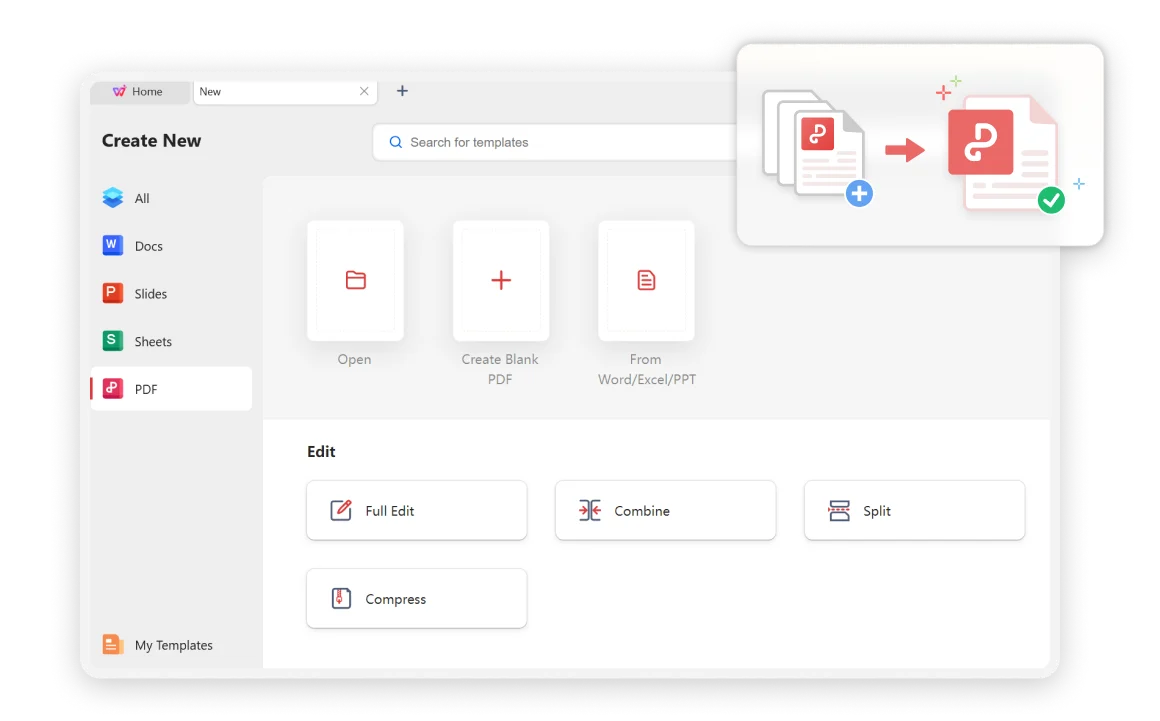
合并多个 PDF 的灵活选项
您可以选择合并多个 PDF 文件。只需轻轻一点,即可快速合并您的 PDF。自定义 PDF 合并选项允许您从不同的 PDF 文件中挑选特定页面或页面范围,精准控制最终生成的 PDF 文件,呈现专业外观。
- 灵活的选项: 无任何限制,随心合并任意数量的 PDF 文件。
- 自定义页面选择: 从不同的 PDF 文件中选择特定页面或页面范围。
- 顺序控制: 轻松按您偏好的顺序合并和组织您的 PDF 文件。
高质量合并,不妥协
与其他在线 PDF 合并工具不同,WPS Office 提供快速高效的 PDF 合并,且不会影响图像清晰度或文本质量。您的文档在整个合并过程中保持其原始质量。
保留原始质量
合并过程中无压缩或画质损失
快速处理
即使面对大型 PDF 文件也能高效合并
专业效果
创建精致、专业的文档

轻松且快速
最简单的 PDF 合并工具。只需添加 PDF 文件,按首选顺序排列,一键即可合并。
安全可靠
相比在线软件,WPS Office 的安全性更高。凭借三十多年的经验,WPS Office 严格执行隐私政策以保护您的文档。
完整 PDF 套件
WPS Office 不仅是一个 PDF 合并工具,更是一个强大的 PDF 编辑器。随心所欲地合并、编辑、添加页码并组织您的 PDF。
3 个简单步骤 以合并 PDF
打开 PDF 合并工具
导航至“PDF”>“合并”以在 WPS Office 中打开 PDF 合并工具。直观的界面让您能够立即轻松开始合并文档。
添加 PDF 文件
添加您要组合的 PDF 文件并调整合并设置。您可以 拖放 文件或浏览以选择它们。按您偏好的顺序排列它们。
合并 PDF
点击“合并”按钮开始合并所选的 PDF 文件并保存合并后的 PDF 文件。您合并后的文档可保持原始质量和格式。


常见问题与热门话题
查找常见问题的解答,并探索有关 PDF 合并与管理的实用指南。
常见问题
热门话题
如何为您的业务合并 PDF 文件
了解如何高效合并商业文档、报告和演示文稿,制作专业的 PDF 文件包。
学生如何合并 PDF 文件
学生将研究论文、作业和学习资料合并为有条理的 PDF 合集的完美指南。
如何在手机上将多个 PDF 文件合并为一个
使用 WPS Office 移动应用在智能手机或平板电脑上合并 PDF 文件的分步指南。
使用 WPS Office 免费在线合并 PDF
了解如何使用 WPS Office 在线工具合并 PDF 文件而无需下载软件,在 WPS Office 中免费提供。
告别困扰: PDF 合并。 开始智能合并。
体验 最简单、最可靠的 PDF 合并工具 可合并多个文件同时保持完美质量——WPS Office 提供。
PDF 合并
合并多个 PDF
闪电般迅捷
一键合并
高画质
无画质损失
WPS Office 应用程序:

像专业人士一样开始合并 PDF
以完美质量合并多个PDF文件 - 在WPS Office中可用。