แยกข้อความ จาก PDF ได้ อย่างแม่นยำ
OCR ความแม่นยำสูง - แยกข้อความจาก PDF ที่สแกนด้วยความแม่นยำ 99.9% โดยใช้เทคโนโลยีการจดจำขั้นสูง
การแปลงข้อความที่แก้ไขได้ - แปลง PDF เป็นรูปแบบที่แก้ไขได้พร้อมรักษาเค้าโครงและการจัดรูปแบบเดิม
รองรับหลายภาษา - แยกข้อความใน 30+ ภาษาด้วยความสามารถในการแปลของ AI
PDF ที่สแกน
ข้อความที่แยกออกมา
การ استخرج ข้อความ PDF อัจฉริยะ ทำได้ง่าย
สัมผัสประสบการณ์พลังของเทคโนโลยี OCR ขั้นสูงที่แปลง PDF ใดๆ เป็นข้อความที่แก้ไขได้ด้วยความแม่นยำสมบูรณ์แบบ ตั้งแต่เอกสารที่สแกนไปจนถึงเค้าโครงที่ซับซ้อน แยกทุกอย่างได้อย่างราบรื่น

การจดจำอัจฉริยะพร้อมการแปลด้วย AI
ดึงข้อความจากเอกสาร PDF ขนาดใหญ่ได้อย่างง่ายดายด้วยเทคโนโลยีการจดจำอัจฉริยะ รองรับหลายภาษา รวมถึงภาษาจีน อังกฤษ และอื่นๆ แก้ไขได้โดยตรงบนเอกสารต้นฉบับเพื่อการประมวลผลที่ราบรื่นด้วย การแปลด้วย AI ความสามารถ
- รองรับเอกสารขนาดใหญ่: ดึงข้อความจาก PDF ทุกขนาดด้วยอัลกอริทึมการประมวลผลอัจฉริยะ
- 30+ ภาษา: OCR ขั้นสูงรองรับหลายภาษาด้วยความแม่นยำสูง
- แก้ไขได้โดยตรง: แก้ไขข้อความที่ดึงออกมาโดยตรงภายในเค้าโครงเอกสารเดิม
การแยกข้อความความแม่นยำสูง
บรรลุการจดจำข้อมูลที่ไร้ข้อผิดพลาดด้วยเทคโนโลยี OCR ขั้นสูงของเรา คงเลย์เอาต์เดิมโดยอัตโนมัติและสร้างเอกสารที่แก้ไขได้ง่ายดาย เทมเพลตที่ได้รับการปรับแต่งฟรี ทันทีหลังจากแยกข้อมูล
ความแม่นยำของ OCR 99.9%
อัลกอริทึมการจดจำขั้นสูงสำหรับการดึงข้อความที่สมบูรณ์แบบ
การรักษาเลย์เอาต์
รักษาการจัดรูปแบบดั้งเดิมและโครงสร้างเอกสาร
แก้ไขได้ทันที
แปลงเป็นรูปแบบที่แก้ไขได้ทันที

การแยกข้อความที่ปลอดภัย
แปลง PDF ที่สแกน เป็นรูปแบบที่แก้ไขได้พร้อมความปลอดภัยสูง เหมาะสำหรับเอกสารราชการ องค์กร และกฎหมาย มั่นใจได้ในความปลอดภัยและการประมวลผลที่เชื่อถือได้ด้วยความปลอดภัยระดับองค์กร
- ความปลอดภัยระดับองค์กร: การเข้ารหัสระดับธนาคารสำหรับการประมวลผลเอกสารที่มีความละเอียดอ่อน
- การประมวลผลในเครื่อง: การประมวลผล OCR ทั้งหมดเกิดขึ้นบนอุปกรณ์ของคุณในเครื่องเพื่อความเป็นส่วนตัวสูงสุด
- พร้อมสำหรับการปฏิบัติตามข้อกำหนด: ผ่านมาตรฐานความปลอดภัยของรัฐบาลและองค์กร
เอนจิ้น OCR ขั้นสูง
ขับเคลื่อนด้วยเทคโนโลยีการจดจำตัวอักษรด้วยภาพสุดล้ำที่มอบความแม่นยำสูงถึง 99.9% แยกข้อความจากรูปแบบ PDF ใดก็ได้ รวมถึงเอกสารสแกนและรูปภาพ
รูปแบบผลลัพธ์ที่แก้ไขได้
แปลงข้อความที่แยกออกมาเป็นรูปแบบที่แก้ไขได้หลายรูปแบบ รวมถึง Word, ข้อความธรรมดา และอื่นๆ คงการจัดรูปแบบและโครงสร้างไว้สำหรับการแก้ไขและการทำงานร่วมกันอย่างราบรื่น
พลังการประมวลผลแบบกลุ่ม
ประมวลผลไฟล์ PDF หลายไฟล์พร้อมกันด้วย การประมวลผลแบบแบตช์ ฟีเจอร์ ประหยัดเวลาและเพิ่มผลผลิตสำหรับเวิร์กโฟลว์เอกสารขนาดใหญ่
การดึงข้อความอย่างง่าย ใน 3 ขั้นตอนง่ายๆ
เปิดเอกสาร PDF
เปิดเอกสาร PDF ของคุณใน WPS Office ไม่ว่าจะเป็นเอกสารที่สแกน PDF ที่ใช้รูปภาพเป็นฐาน หรือ PDF ข้อความมาตรฐาน เทคโนโลยี OCR ขั้นสูงของเราสามารถจัดการทุกรูปแบบได้อย่างปลอดภัย
เปิดใช้งานเครื่องมือแยก
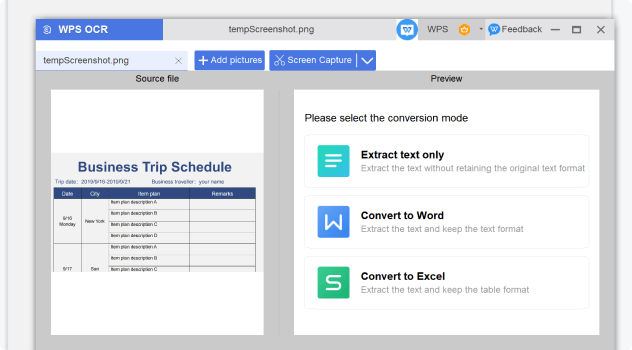
บนหน้าแรก คลิก 'เครื่องมือ' > 'แยกข้อความ' เพื่อเปิดใช้งานคุณสมบัติแยกข้อความ เอ็นจิ้น OCR ขั้นสูงจะวิเคราะห์เอกสารของคุณโดยอัตโนมัติ
บันทึกการแก้ไขของคุณ
รวบรวมข้อความธรรมดาที่ส่งออกตามต้องการและบันทึกในรูปแบบที่คุณต้องการ เลือกจาก DOCX, TXT หรือรูปแบบอื่นๆ ที่แก้ไขได้ พร้อมทั้งรักษาการจัดรูปแบบเดิมไว้

สำรวจฟีเจอร์เพิ่มเติม
WPS Office นำเสนอชุดเครื่องมือ PDF และแอปพลิเคชันสำนักงานที่ครอบคลุมควบคู่ไปกับ AI Photo Enhancer ตั้งแต่การแก้ไข PDF ไปจนถึงการสร้างเอกสาร รับทุกสิ่งที่คุณต้องการในแพลตฟอร์มทรงพลังเดียว


คำถามที่พบบ่อยและหัวข้อยอดฮิต
ค้นหาคำตอบสำหรับคำถามทั่วไปเกี่ยวกับการแยกข้อความ PDF และสำรวจคู่มือยอดฮิต
คำถามที่พบบ่อย
หัวข้อยอดนิยม
วิธีดึงข้อความจาก PDF โดยใช้ WPS Office
คู่มือฉบับสมบูรณ์ในการคัดลอกและแยกข้อความจากเอกสาร PDF พร้อมคำแนะนำทีละขั้นตอนและเคล็ดลับจากผู้เชี่ยวชาญ
วิธีแปลง PDF เป็นข้อความ (ด้วยขั้นตอนง่ายๆ)
เรียนรู้วิธีการที่ง่ายที่สุดในการแปลงเอกสาร PDF เป็นรูปแบบข้อความพร้อมคำแนะนำทีละขั้นตอนและเคล็ดลับระดับมืออาชีพ
5 ซอฟต์แวร์ OCR ยอดนิยมสำหรับ Windows 11
สุดยอดคู่มือสำหรับซอฟต์แวร์ OCR ที่ดีที่สุดสำหรับ Windows 11 พร้อมรีวิวและการเปรียบเทียบที่ครอบคลุม
วิธีดึงข้อความจาก PDF - บล็อก WPS PDF
คู่มือฉบับสมบูรณ์บนบล็อก WPS PDF ครอบคลุมเทคนิคการดึงข้อมูลข้อความขั้นสูงและแนวปฏิบัติที่ดีที่สุดสำหรับการใช้งานระดับมืออาชีพ
หยุดพิมพ์ด้วยมือ เริ่มการแยกข้อมูลอัจฉริยะ
สัมผัสประสบการณ์ เทคโนโลยี OCR ที่แม่นยำที่สุดในโลก ที่ดึงข้อความจาก PDF ใดก็ได้ด้วยความแม่นยำ 99.9% มีให้บริการใน WPS Office และมีความปลอดภัย
ความแม่นยำ 99.9%
เทคโนโลยี OCR ขั้นสูง
หลายภาษา
รองรับมากกว่า 30 ภาษา
ผลลัพธ์ที่แก้ไขได้
หลายรูปแบบ
แอปพลิเคชัน WPS Office:

เริ่มดึงข้อความอย่างมืออาชีพ
สัมผัสเทคโนโลยี OCR ความแม่นยำ 99.9% พร้อมการประมวลผลที่ปลอดภัย ซึ่งมีให้บริการใน WPS Office