精准从 PDF 中 提取文字
高精度 OCR - 使用先进的识别技术,以 99.9% 的准确率从扫描版 PDF 中提取文本
可编辑文本转换 - 将 PDF 转换为可编辑格式,同时保留原始布局和格式
多语言支持 ——通过 AI 翻译功能提取 30 多种语言的文本
扫描版 PDF
提取的文本
智能 PDF 文本提取 轻松搞定
体验先进 OCR 技术的强大功能,以完美准确率将任何 PDF 转换为可编辑文本。从扫描文档到复杂布局,无缝提取所有内容。

具备 AI 翻译功能的智能识别
利用智能识别技术,从大型 PDF 文档中轻松提取文本。支持中文、英文等多种语言。直接在原文档上进行编辑,配合 AI 翻译 功能。
- 大文档支持: 利用智能处理算法从任意大小的 PDF 中提取文本。
- 30 多种语言: 高级 OCR 支持多语言,且识别准确率高。
- 直接编辑: 直接在原始文档布局中编辑提取的文本。
高精度文字提取
借助我们的先进 OCR 技术实现零错误的数据识别。自动保留原始排版并轻松生成可编辑文档。应用 免费精修模板 提取后立即生效。
99.9% OCR 准确率
用于完美提取文字的高级识别算法
排版保护
保留原始格式和文档结构
即时编辑
立即转换为可编辑格式
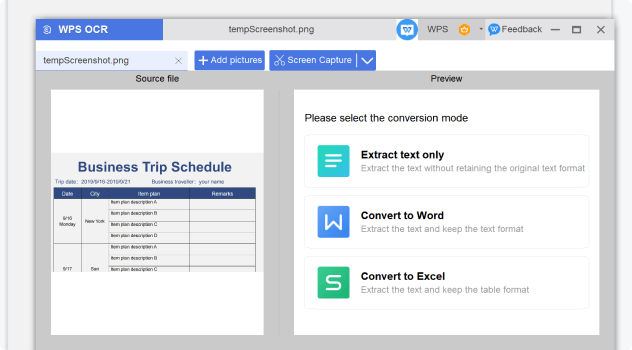

安全文字提取
转换扫描版 PDF 转换为具备高安全性的可编辑格式。非常适合政府、企业和法律文档,确保企业级安全性的安全可靠处理。
- 企业级安全: 用于敏感文档处理的银行级加密。
- 本地处理: 所有 OCR 处理都在您的设备本地进行,以实现最大程度的隐私保护。
- 合规就绪: 符合政府和企业安全标准。
高级 OCR 引擎
搭载尖端的光学字符识别技术,准确率高达 99.9%。从任何 PDF 格式(包括扫描文档和图像)中提取文本。
可编辑的输出格式
将提取的文本转换为多种可编辑格式,包括 Word、纯文本等。保留格式和结构,以便进行无缝编辑和协作。
简单文本提取 3个简单步骤
打开 PDF 文档
在 WPS Office 中打开您的 PDF 文档。无论是扫描文档、基于图片的 PDF 还是标准文本 PDF,我们先进的 OCR 技术都能安全处理任何格式。
启动提取工具
在主页上,点击 “工具” > “提取文字” 以启动提取文本功能。高级 OCR 引擎将自动分析您的文档。
保存您的编辑内容
根据需要编译输出的纯文本,并以您首选的格式保存。从 DOCX、TXT 或其他可编辑格式中进行选择,同时保留原始格式。


常见问题与热门话题
查找有关 PDF 文本提取的常见问题解答并探索热门指南。
常见问题
热门话题
如何使用WPS Office从PDF中提取文本
从 PDF 文档中复制和提取文本的终极指南,内含分步说明和专家技巧。
如何将 PDF 转换为文本(简单几步)
通过分步指导和专业技巧,学习将 PDF 文档转换为文本格式的最简单方法。
Windows 11 的 5 大 OCR 软件
适用于 Windows 11 的最佳 OCR 软件终极指南,包含全面的评测和对比。
如何从 PDF 中提取文本 - WPS PDF 博客
WPS PDF 博客上的综合指南,涵盖高级文本提取技术和专业使用的最佳实践。
停止手动打字。 开始智能提取。
体验 世界上最准确的 OCR 技术 以 99.9% 的精度从任何 PDF 中提取文本——在 WPS Office 中可用且安全。
99.9% 准确率
高级 OCR 技术
多语言
支持 30 多种语言
可编辑输出
多种格式
WPS Office 应用程序:

像专业人士一样开始提取文本
体验 99.9% 准确度的 OCR 技术与安全处理 - WPS Office 提供。