智能 PDF 拆分 工具,告别繁琐
快速拆分 PDF 页面 - 使用自定义选项提取特定页面或每隔几页拆分一次
保留原始画质 - 保持格式和质量,不更改任何内容
减小文件大小并节省存储空间 - 创建更小、更易于管理的文件以便于共享
PDF 文档
拆分选项
拆分 PDF 页面 根据您的需求
WPS PDF 拆分器通过定制选项和质量保留功能,让您可以快速、高效地分离和提取 PDF 页面。
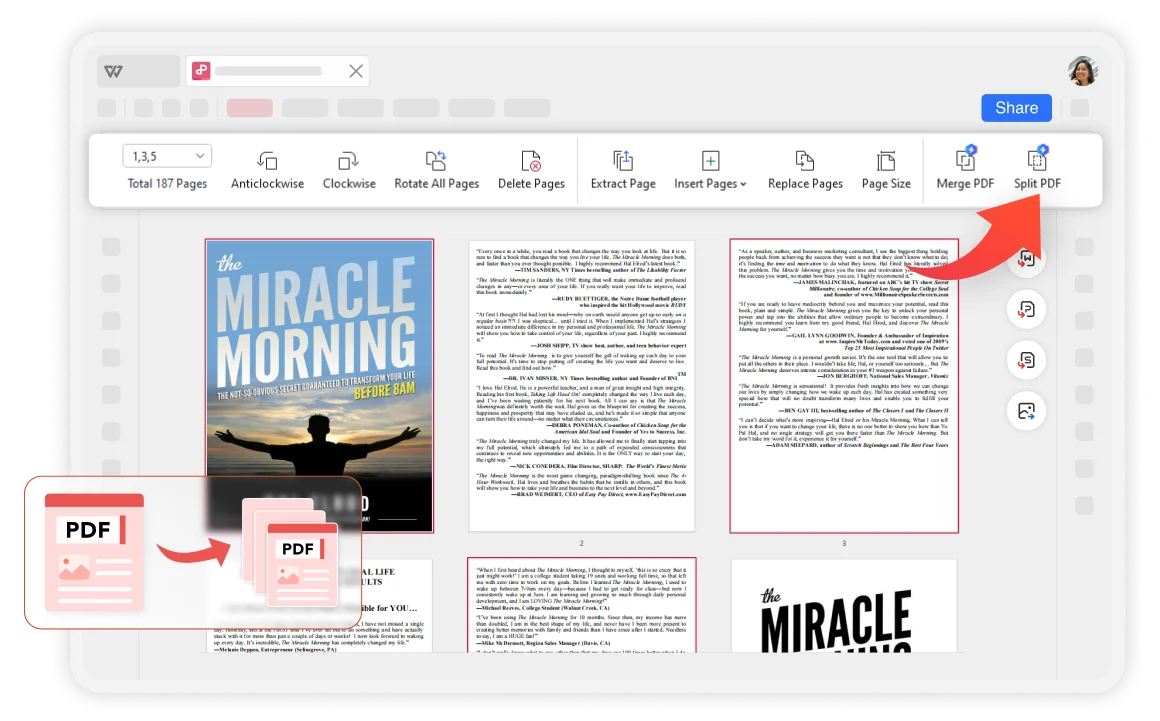
自定义拆分选项
选择要分割的特定页面范围,或使用自动分割规则(例如每隔几页拆分一次)。更高效地处理大型 PDF 文件,满足您的所有拆分需求。
- 智能页面选择: 选择特定的页面范围或根据自定义规则进行拆分,以实现最大灵活性。
- 保留原始质量: 拆分后的 PDF 文档可保持原有的质量和格式,内容毫无改动。
- 存储优化: 减小文件大小以便于共享,并节省设备上的宝贵存储空间。
安全与可靠性
相比其他在线软件,WPS 拥有三十多年的经验和严格的隐私政策,确保您的资料安全,更加可靠。
基于云的服务
从任何设备访问和创建您的 PDF 文件。在 Windows、macOS、Linux、Android 和 iOS 上轻松自定义和拆分 PDF 页面,以更好地组织文档。
品质保留
拆分过程中保持原文档的质量和格式。具备强大的 PDF 编辑功能,符合文件兼容性和格式保留的行业标准。
简单的 3 步 PDF 拆分过程
打开 PDF
在 WPS Office 中打开您的 PDF 文档。安全的环境确保您在使用强大的 PDF 工具时,文档始终保持私密。
自定义拆分
选择页面并设置拆分选项。选择 指定页面范围 或使用自动规则在短时间内快速拆分某些 PDF 页面。
检查拆分后的文件
拆分后的页面将自动保存在文件夹中。您可以检查并与原始 PDF 文件的质量进行对比,以确保完美的效果。


常见问题与热门话题
查找关于 PDF 拆分的常见问题解答,并探索热门教程。
常见问题
热门话题
如何在 WPS Office 中快速将 PDF 文件拆分为多个页面
使用 WPS Office 高效的工具快速将 PDF 文件拆分为多个页面的分步指南。
如何在 WPS Office 中使用 PDF 编辑器拆分页面
了解如何利用 WPS Office 的 PDF 编辑器功能进行高级页面拆分和文档管理。
如何快速选中一个 PDF 文件中的所有页面?
掌握高效的页面选择技巧,以便更快地进行 PDF 操作和批量处理。
如何在 WPS Office 中将大图打印到多页上
使用 WPS Office 的高级打印功能,将大图跨多页打印的全面指南。
停止手动拆分。 开启智能 PDF 管理。
体验 最高效的 PDF 拆分器 在保证质量的同时提供自定义拆分选项和安全处理——WPS Office 提供。
在 WPS Office 中提供
绝无隐藏费用
保留画质
保持原有格式
闪电般迅捷
几秒钟内拆分
WPS Office 应用程序:

像专业人士一样开始拆分 PDF
体验在保留质量的同时进行智能 PDF 拆分——WPS Office 提供。