几秒钟内 移除 PDF 水印
即时移除 - 在几秒钟内从任何 PDF 文档中删除水印
格式保留 - 保持原始文档布局和质量完好
编辑与添加水印 - 完全自主定制、编辑或添加新水印
PDF 文档
水印控制
完整水印 控制与编辑
WPS PDF 水印移除工具为您提供对 PDF 水印的完整控制——移除干扰阅读的烦人水印、编辑现有水印,或添加您自己的水印以保护版权。

移除 PDF 水印,畅享流畅阅读体验
WPS PDF 水印移除工具可消除破坏文档清晰度的侵入式水印,从而便于进行重点内容审阅。移除水印后,您可以充分利用集成式的 翻译功能 即可瞬间将文本转换为您偏好的语言,实现高效的跨境协作。
- 干净的文档阅读体验: 移除所有类型的水印——文字、图片或徽标,且不损害内容。
- 即时处理: 一键操作,几秒钟即可去除水印。
- 格式保留: 原始文档布局、字体和格式完全保持不变。
相应地编辑水印
WPS PDF 水印去除器支持对水印进行手动编辑。您可以按自己喜欢的方式编辑水印。 添加水印、移除水印、放大、缩小、多行。它具备完整水印控制所需的所有核心功能。
去除水印
彻底删除任何现有水印
编辑现有水印
修改大小、位置、不透明度和文本内容
添加新水印
创建自定义水印以进行版权保护
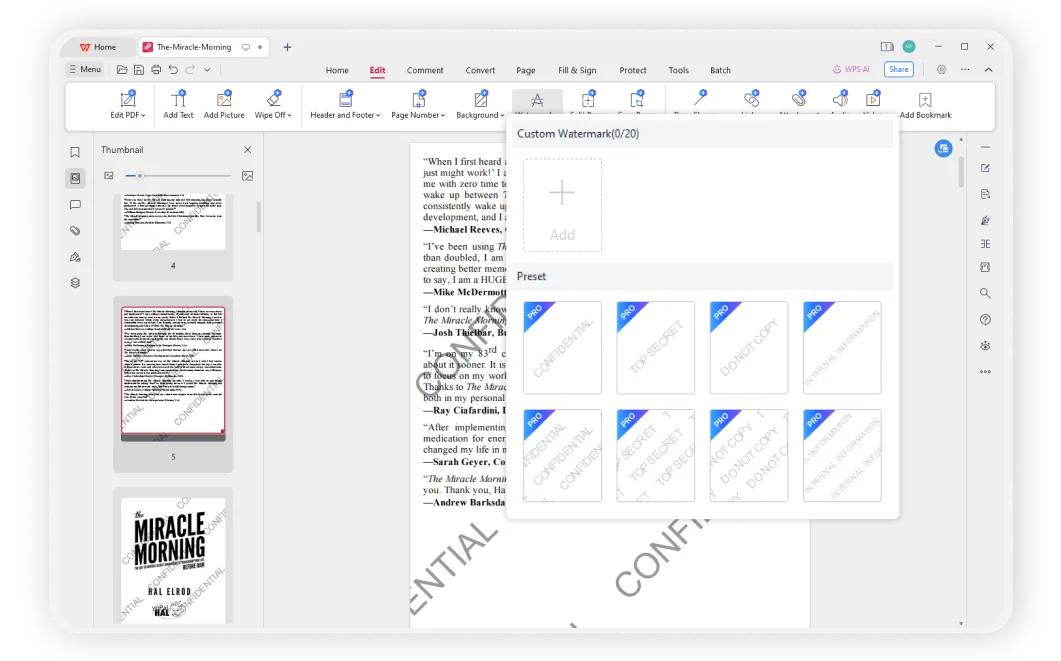

便捷高效的 PDF 水印移除
与其他在线软件相比,WPS 更为便捷且易于上手。凭借三十多年的经验,WPS 始终将客户体验放在首位。作为备受信赖的办公套件,WPS Office 提供了符合行业标准的强大 PDF 编辑功能。
- 批量处理: 一次性从多个 PDF 文件中移除水印,节省时间。
- 基于云的服务: 借助 WPS Office 高效的云服务,可在任何设备上访问和编辑您的 PDF 文件。
- 跨平台: 适用于 Windows、macOS、Linux、Android 和 iOS,带来极大的便利。
安全且私密
WPS 始终将用户安全与隐私放在首位。所有水印去除处理均在您的设备本地完成,确保您的数据受到保护且绝对保密。
格式保留
WPS 可以高效处理复杂的文档格式,包括图片、表格、图表和不同的排版样式,在保持原始布局的同时确保准确的结果。
易于使用
简单直观的界面让每个人都能轻松去除水印。只需点击几下,即可移除、编辑或添加 PDF 文档水印。
简单水印 移除流程
打开 PDF 文档
在 WPS Office 中打开您的 PDF 文档。功能强大的 PDF 编辑器为您所有的文档编辑需求(包括水印管理)提供安全的环境。
启动 PDF 水印移除工具
在主页上,点击 “编辑”>“水印” 以启动 WPS Office 中的水印去除器。从此直观的界面访问所有水印管理工具。
自定义并保存您的文档
按需添加、消除或编辑水印。保存保留了所有格式的自定义版本。您的文档将保持原有的质量和排版。


常见问题与热门话题
查找关于 PDF 去水印的常见问题的答案,并探索潮流指南。
常见问题
热门话题
净版 PDF。 即刻移除水印。
体验 最高效的 PDF 水印移除工具 可在几秒钟内移除水印,同时保留文档质量和格式 - WPS Office 提供。
100% 安全
仅限本地处理
即时移除
几秒钟内完成移除
保留格式
排版保持不变
WPS Office 应用程序:

立即开始去除水印
- 使用我们强大的去水印工具立即清理您的 PDF——WPS Office 提供。