在 WPS Office 中可用且安全
专业 PDF 签署与安全
2 亿以上用户
AWS 合作伙伴
G2 卓越奖
数字签名 - 加密技术可防止篡改并确保文档真实性
多人签名 ——允许多个用户依次或同时签署
30 余年安全信赖 - 受到全球2亿用户的信赖
✅ 支持 Windows、Mac、Linux ✅ Android 和 iOS ✅ 具有法律效力
WPS PDF 签署器
文档
签名
证书保护
数字 安全
具有法律约束力
专业 PDF 签署功能
签署 PDF, 安全合法
体验无缝且安全的 PDF 签署,支持数字签名、多用户以及行业标准加密,确保文档真实性与合规性。
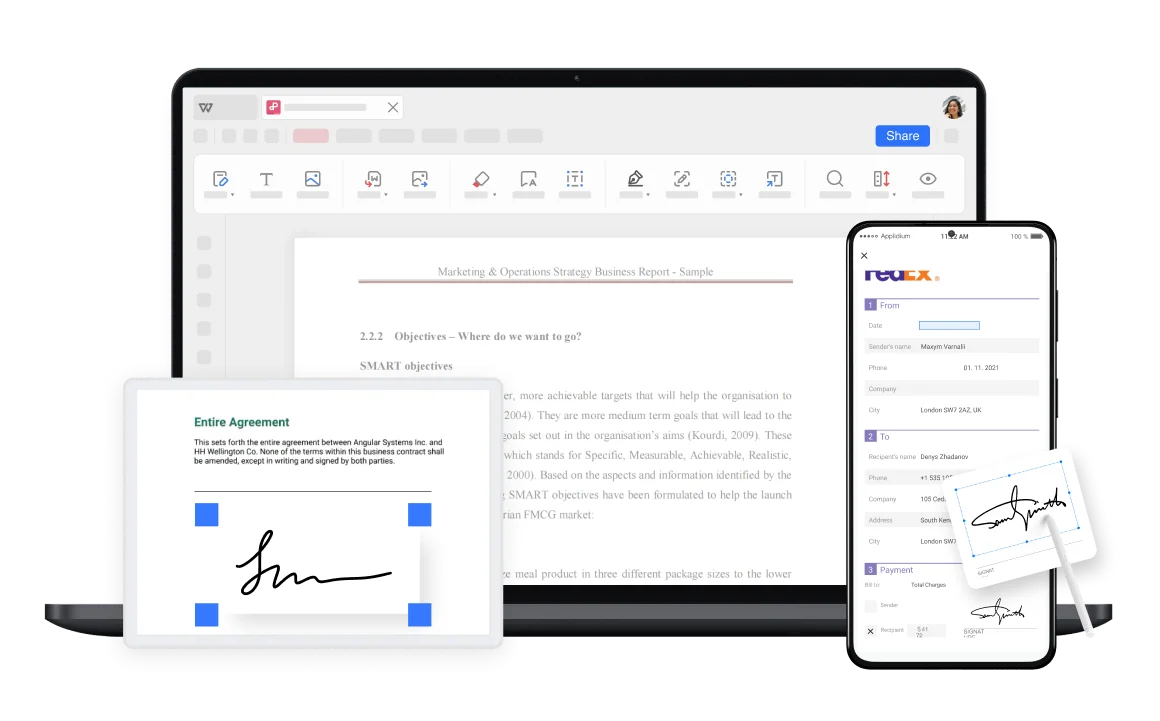
100% 安全
带加密的数字签名
数字签名使用先进的加密技术来防止篡改并确保真实性。非常适合合同、协议、法律文件以及任何需要安全认证的专业纸质文件。
- 加密技术: 高级安全性可防止内容篡改并确保文档完整性。
- 证书保护: 受密码保护的证书增加了额外的安全保障。
- 法律合规: 电子签名在世界许多司法管辖区都具有法律约束力。
多签名支持
允许多个用户按顺序或同时签署同一文档。非常适合需要多方批准的合同、协议和协作文档。
顺序签署
用户依次进行签署
同时签署
多方可同时签署
签名管理
在一处查看并管理所有签名

多用户
安全与可靠性
凭借 30 多年的经验,WPS Office 提供具有严格隐私政策的强大安全性。文件会在一小时内从服务器中自动删除。
30 多年 自动删除
基于云的服务
在任何设备上访问和签署 PDF。云服务确保了在 Windows、macOS、Linux、Android 和 iOS 平台上的便捷性与灵活性。
所有设备 云同步
专业文档
非常适合合同、协议、法律文件和商业纸质文件。确保任何专业签署场景的合规性和真实性。
合同 法律条款 商务
如何签署PDF文档?
3 个简单步骤 至数字签名
1
打开 PDF
在 WPS Office 中打开您的 PDF 文档。安全的环境确保您的文档在整个签署过程中受到保护。
2
添加签名
点击 “证书签名” > “添加证书” > 填写您的证书信息 > 设置证书保护密码。
3
放置签名
双击 PDF 文档以放置签名。您还可以管理和查看签名以确保放置正确且安全。


了解更多并获取帮助
常见问题与热门话题
查找有关 PDF 签名的常见问题的答案,并探索热门指南。
加入全球 2 亿多用户
安全签署 PDF。 开启智能签署。
体验 全球受信赖的 PDF 签署工具 具备数字签名、多用户支持以及超过30年的安全专业知识 —— 在 WPS Office 中可用。
100% 安全
加密与自动删除
具有法律约束力
数字证书
多用户
多个签名
在 WPS Office 中可用
无需信用卡
30 秒内安装
WPS Office 应用程序:
Windows
macOS
移动端
Linux

开始安全签署 PDF
采用加密技术的数字签名 - WPS Office 提供此功能且具有法律约束力。