专业 PDF 水印, 化繁为简
文字与图片水印 - 添加自定义文字或徽标水印,并完全掌控样式与位置
完全自定义 - 调整字体、字号、颜色、旋转角度、透明度和位置以满足您的需求
安全且专业 - 30 多年经验,遵循严格的隐私政策和行业标准安全规范
带水印的 PDF
自定义每一个细节, 保护每一份文档
为您的 PDF 文档添加专业水印,并完全控制外观、位置和透明度。非常适合保护知识产权和品牌塑造。

完整的水印自定义
创建专业的文本或图像水印,并全面控制样式、位置和透明度。自定义字体、颜色、旋转角度和不透明度,以完美匹配您的品牌或安全要求。
- 文本和图像支持: 添加自定义文字水印或上传公司标志以进行专业的品牌塑造。
- 高级样式: 控制字体系列、字号、颜色、旋转角度和透明度,以呈现完美效果。
- 实时预览: 在将水印应用于文档之前,准确查看水印的外观。
专业文档保护
水印为您的 PDF 文档增添专业感,同时提供重要的安全和组织优势。非常适合合同、报告、演示文稿和机密材料。
品牌识别
添加公司徽标并保持一致的品牌形象
文档安全
防止未经授权的复制和修改
状态指示
将文档标记为草稿、机密或最终版本

安全的云端解决方案
凭借 30 多年的经验和严格的隐私政策,WPS Office 为您的 PDF 文档加水印提供了一个安全可靠的平台。通过云同步从任何设备访问您的文件。
- 企业级安全: 30 多年行业经验,采用行业标准安全协议。
- 跨平台访问: 支持Windows、macOS、Linux、Android和iOS,并可进行云端同步。
- 隐私保护: 严格的隐私政策确保您的文档保密且安全。
轻松自定义
创建自定义文本或徽标水印,全面掌控字体、颜色、大小、旋转角度、位置和透明度。非常适合品牌宣传和文档保护。
专业效果
在保持安全性的同时,为您的文档增添专业触感。非常适合商业合同、法律文件、演示文稿和机密材料。
免费且可靠
使用 WPS Office 为您的 PDF 添加水印。WPS Office 拥有 30 多年文档安全经验,深受全球 2 亿多用户信赖。
简单的 3 步 水印处理流程
打开你的PDF文档
启动 WPS Office 并打开您要添加水印的 PDF 文件。直观的界面使您可以轻松导航并访问所有 PDF 编辑功能。
访问水印功能
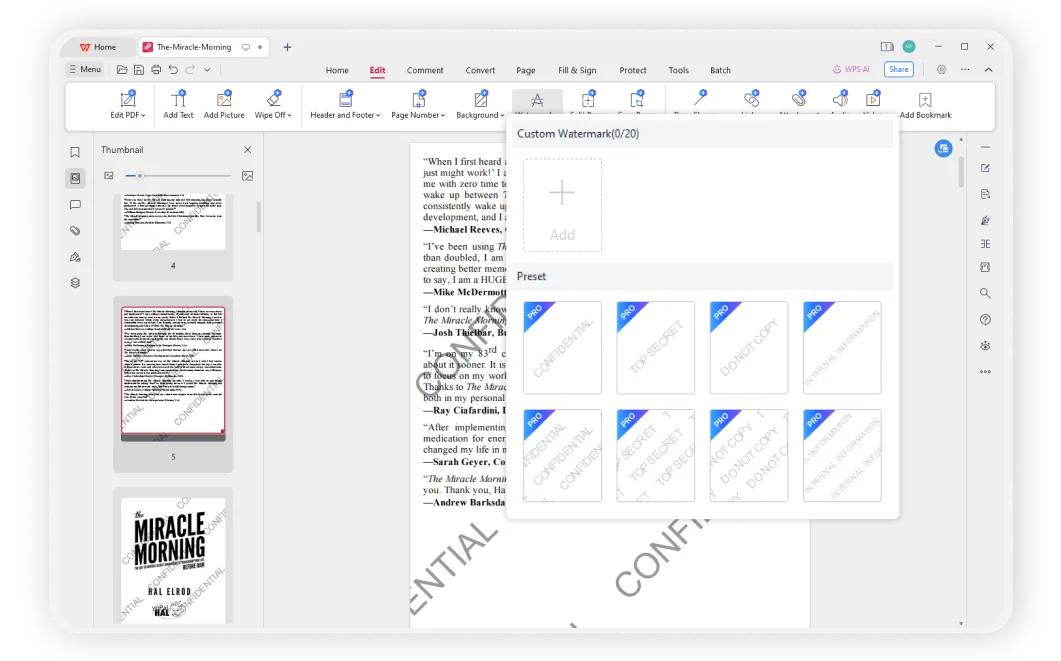
点击 “编辑” 在工具栏中,然后找到 “水印” 选项。在“文字水印”或“预设水印”选项之间进行选择。
自定义并应用
输入所需文本,并调整字体、字号、颜色、旋转角度和透明度等设置。预览水印以确保其符合要求,然后将其应用到 PDF 中。


常见问题与实用指南
查找关于 PDF 添加水印的常见问题的答案,并探索实用的教程。
保护您的文档。 添加专业水印。
创建 自定义水印 全面掌控样式、位置和透明度。保护您的知识产权并添加专业品牌标识——WPS Office 提供。
完整自定义
文本、图像、字体、颜色
专业安全性
30 多年经验
实时预览
应用前先预览
WPS Office 应用程序:

开始添加专业水印
使用自定义水印保护您的文档 - 在 WPS Office 中可用且安全。